DFD2GUI adalah aplikasi web yang bertujuan memudahkan user(developer) dalam membangun antarmuka berdasarkan DFD(Data Flow Diagram) yang dibuat sebelumnya oleh user. User dapat melakukan itu dengan meng-upload file metadata DFD dari software SAP PowerDesigner versi 16. Pada fitur yang akan dibuat ke depan, aplikasi web ini akan dapat memberi user pilihan template antarmuka seperti tampilan login, register, table, form, dan lain-lain. Setelah itu, user juga dapat memberi informasi tambahan terkait data apa saja yang terlibat dari suatu proses yang ada di metadata DFD.
Berikut adalah intruksi yang perlu dilakukan agar dapat berjalan di komputer anda untuk keperluan pengembangan, testing, deployment, serta apa saja yang perlu di-install.
Berikut adalah Tools, Library, dan framework yang digunakan di projek ini.
Flask

Flask-WTF

Flask-SQLAlchemy

Flask-Bcrypt

Flask-Login
Untuk menginstall library Flask dan dependensinya, jalankan kode di bawah ini. Pastikan komputer anda terhubung dengan internet.
$ pip install -r requirements.txt
Berikut adalah tahapan untuk dapat menggunakan projek ini.
Pindahkan lokasi direktori anda ke projek ini.
$ cd DFD2GUI
Sebelum dapat menjalankan projek ini di komputer anda, inisiasi database dengan menyalin kode di bawah ini.
$ python
setelah masuk ke Python IDLE, salin dan jalankan kode dibawah ini secara berurutan.
from DFD2GUI import db

db.create_all()
Setelah itu, anda dapat keluar dari IDLE dan dapat menjalankan projek ini di komputer anda
Untuk menjalankan projek ini di server lokal anda. Salin kode di bawah ini ke terminal anda.
$ python run.py
Setelah itu, akan muncul balasan seperti di bawah ini di terminal anda.
 * Serving Flask app "DFD2GUI" (lazy loading)
 * Environment: production
   WARNING: This is a development server. Do not use it in a production deployment.
   Use a production WSGI server instead.
 * Debug mode: on
 * Restarting with stat
 * Debugger is active!
 * Debugger PIN: 256-720-034
 * Running on http://127.0.0.1:5000/ (Press CTRL+C to quit)
Lalu, salin alamat IP yang ada di atas ke internet browser anda.
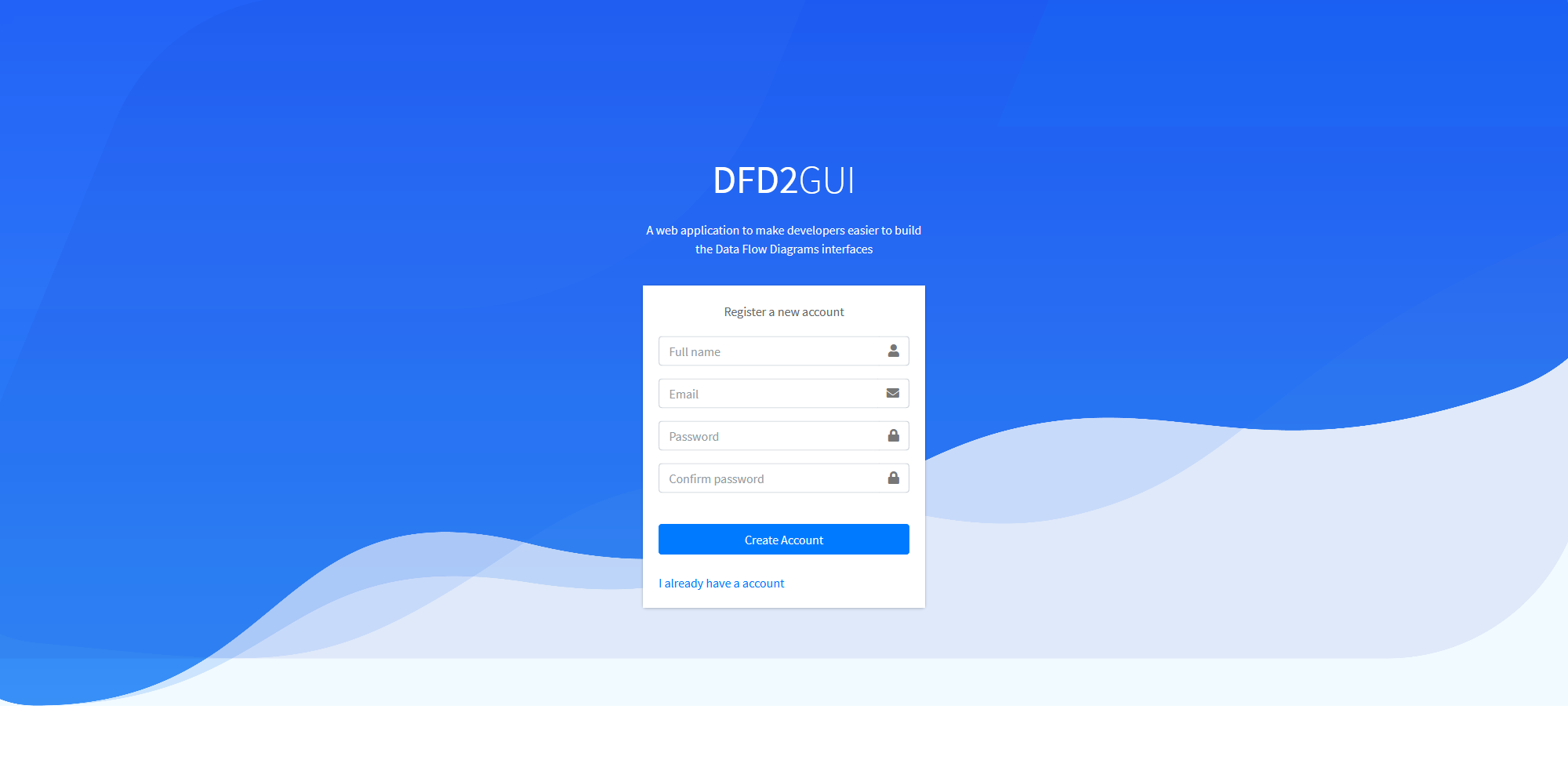
- Register : Buat akun jika belum ada
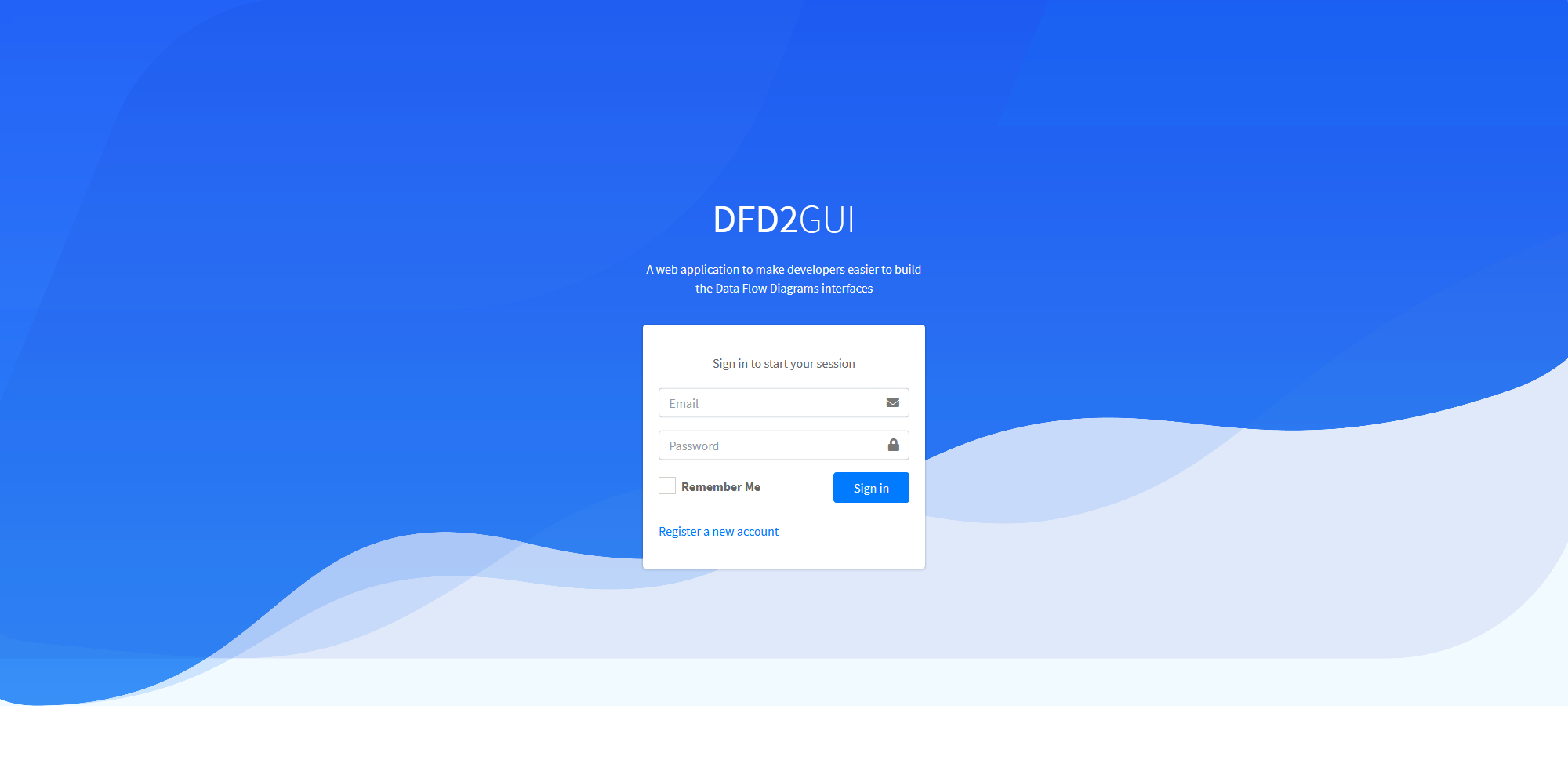
- Login: Login untuk Masuk ke dalam aplikasi
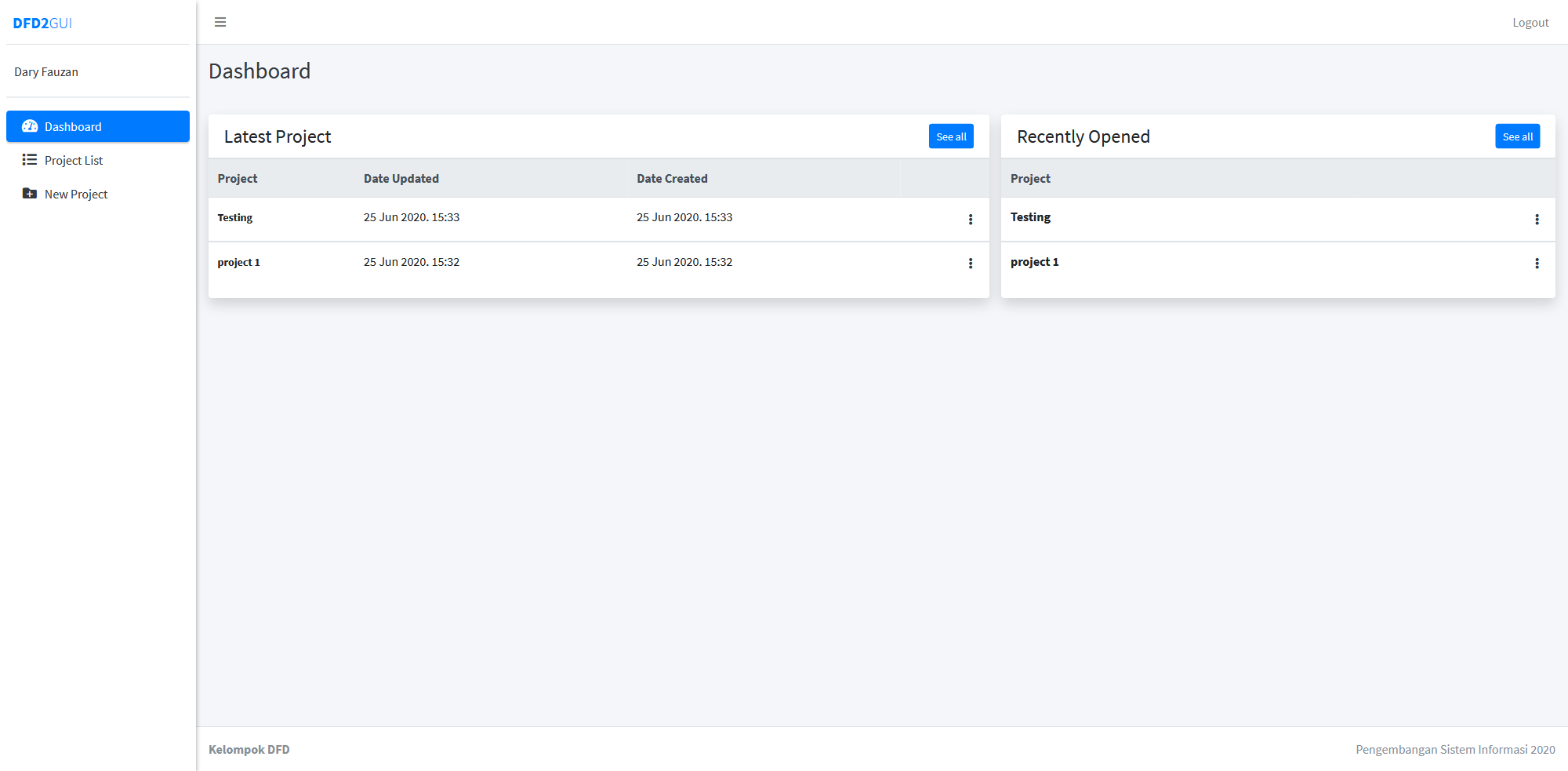
- Dashboard: Setelah login user akan diarahkan ke Halaman ini. Halaman ini berisikan informasi projek yang baru dibuat dan yang baru di akses
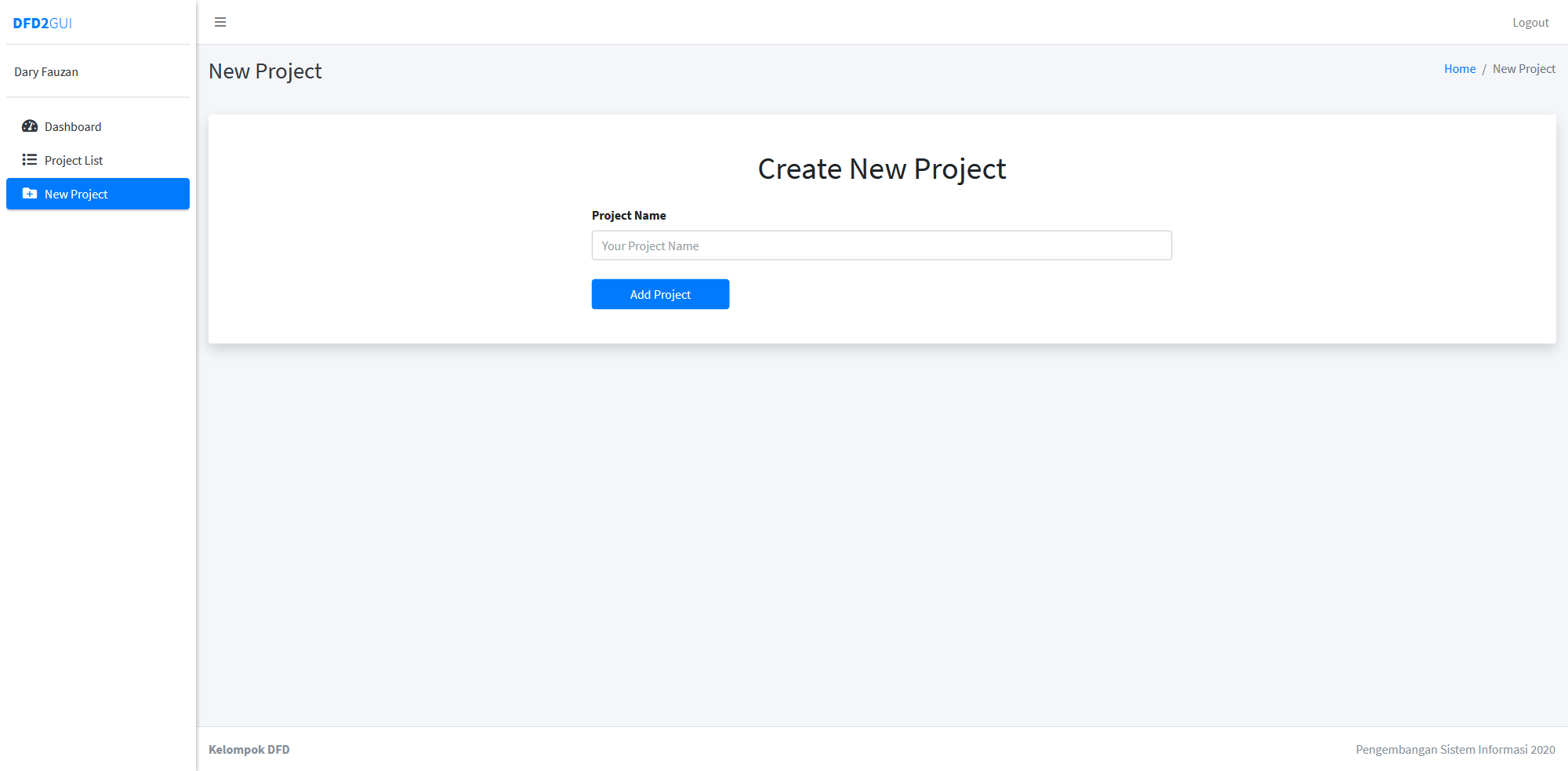
- New Project: Untuk membuat projek pilih menu 'New Project' yang ada di menu sidebar kanan. Setelah itu user dapat memasukan nama projectnya. Nama project tidak boleh sama secara ejaan dengan projek yang dibuat sebelumnya
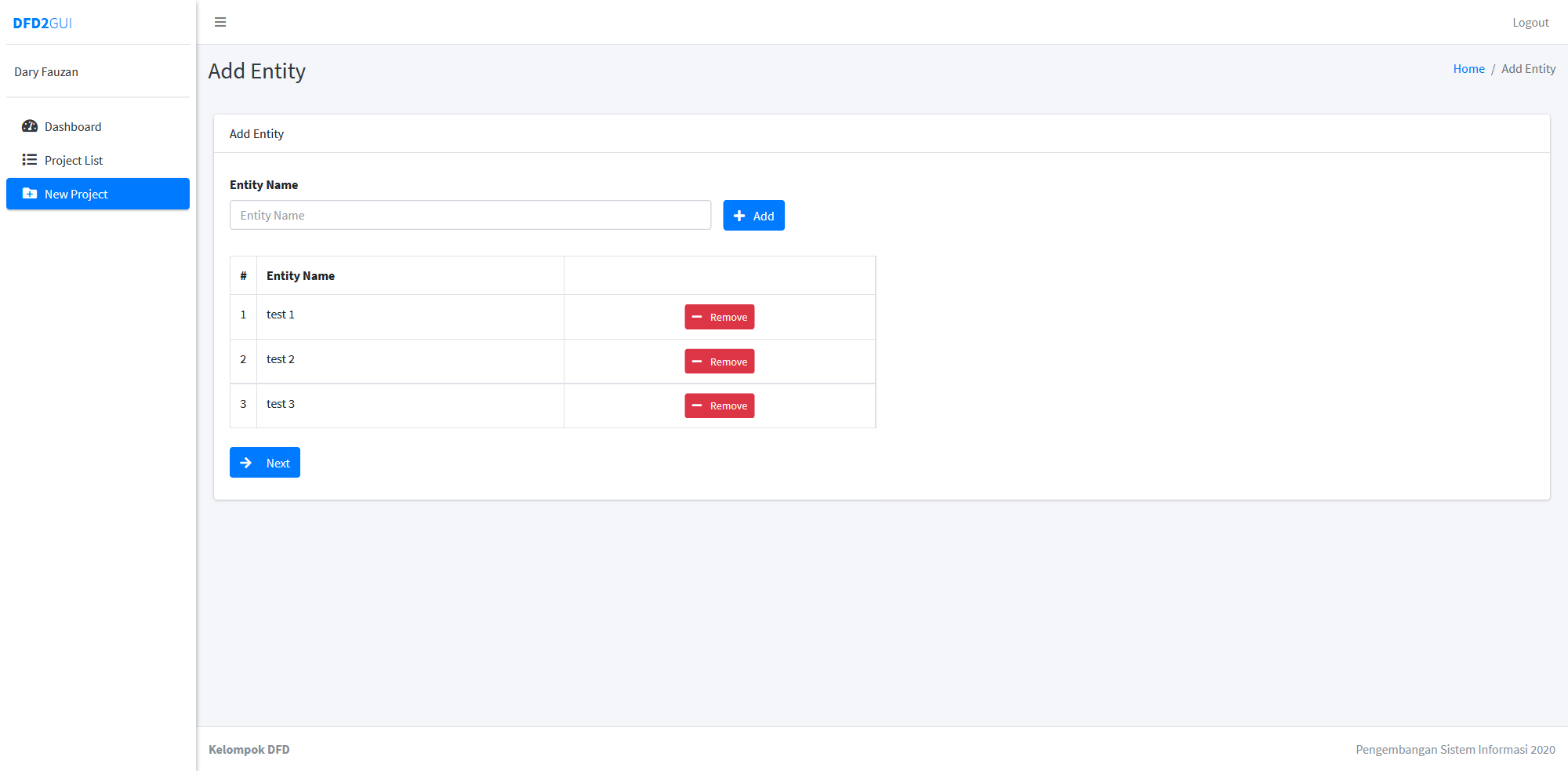
- Add Entity: Pertama, user menentukan nama entitas yang ada
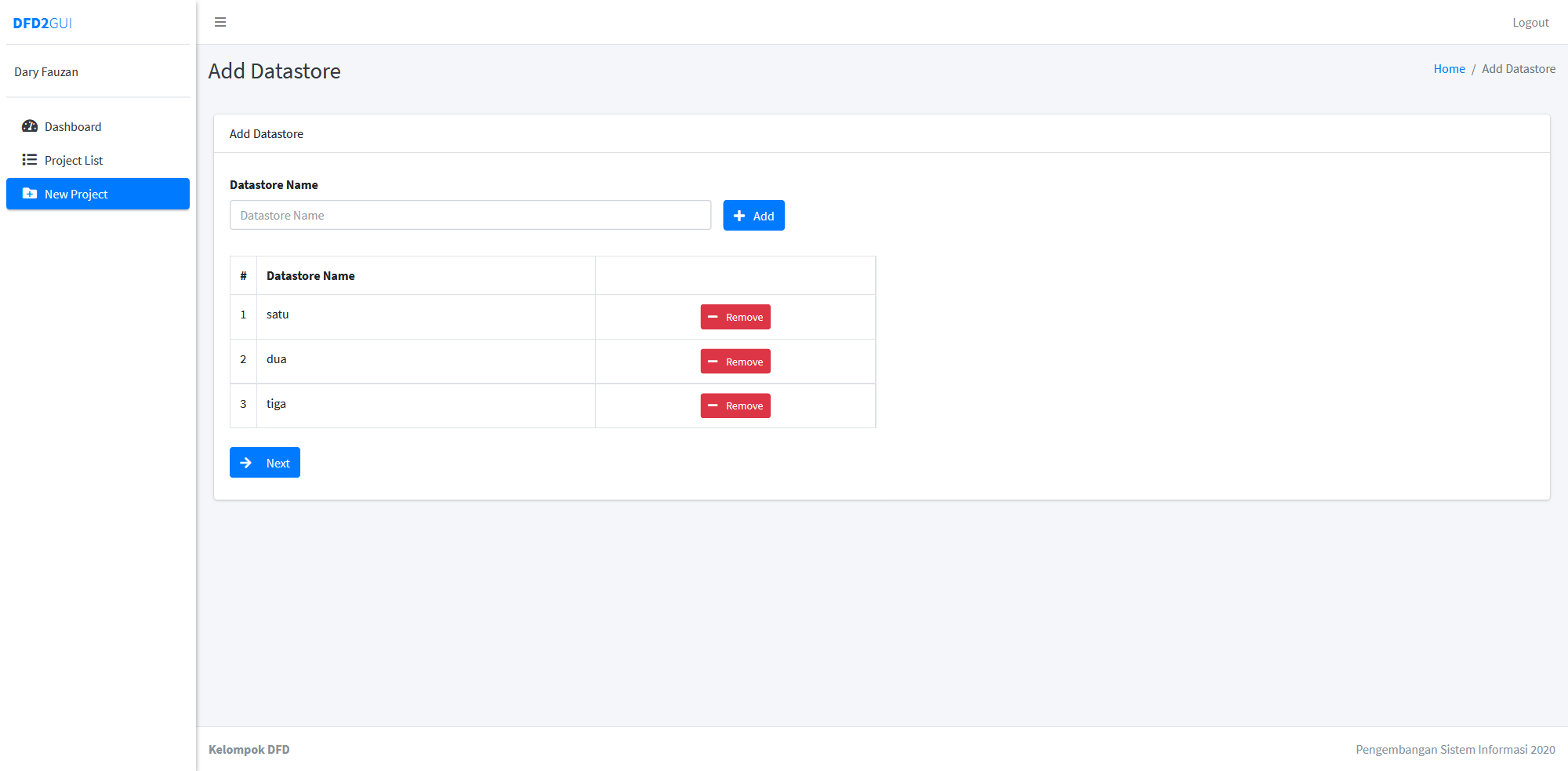
- Add Datastore: Lalu user menentukan datastore yang ada
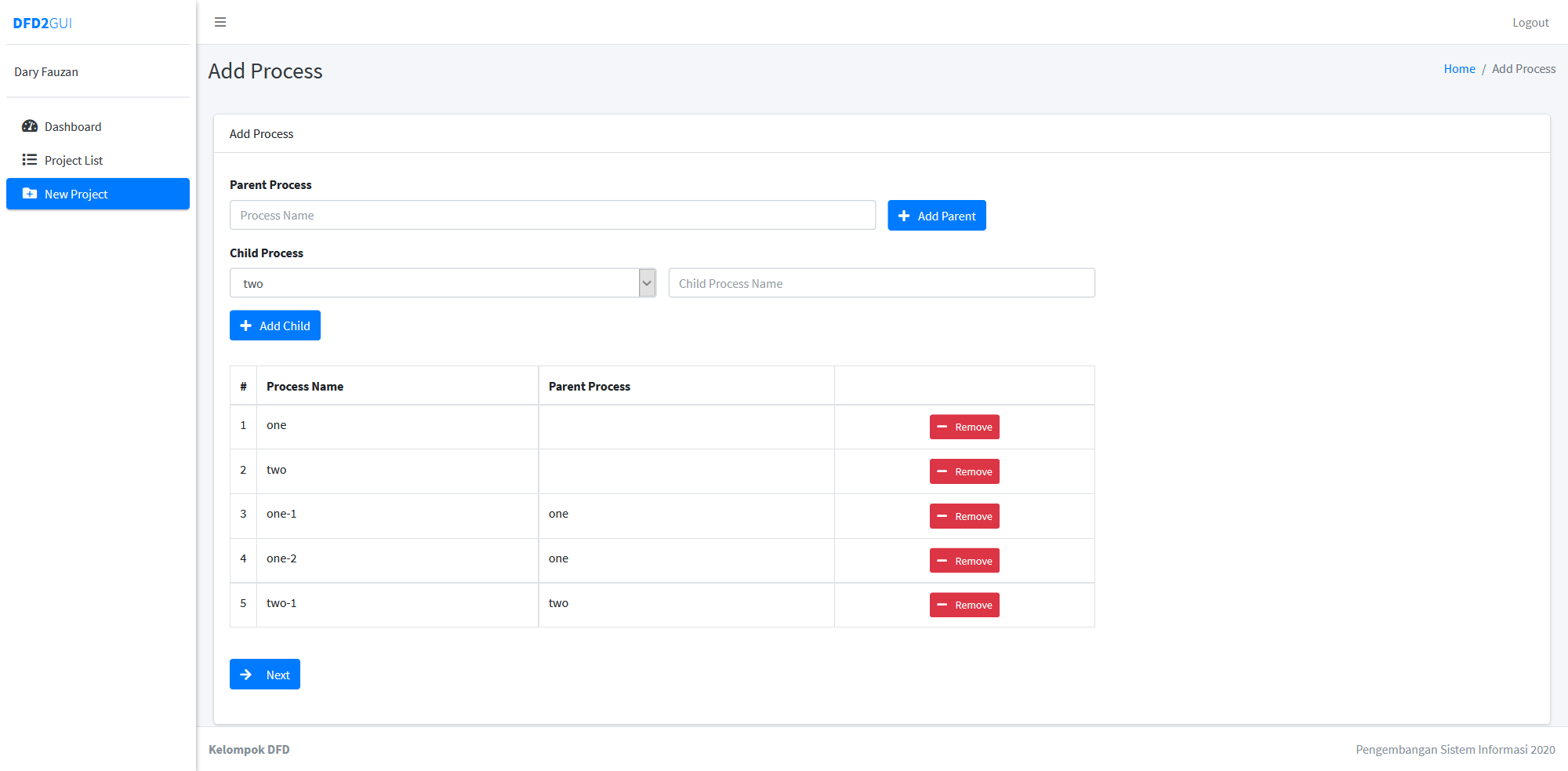
- Add Process: Setelah itu user dapat menambahkan proses serta anak proses DFD.
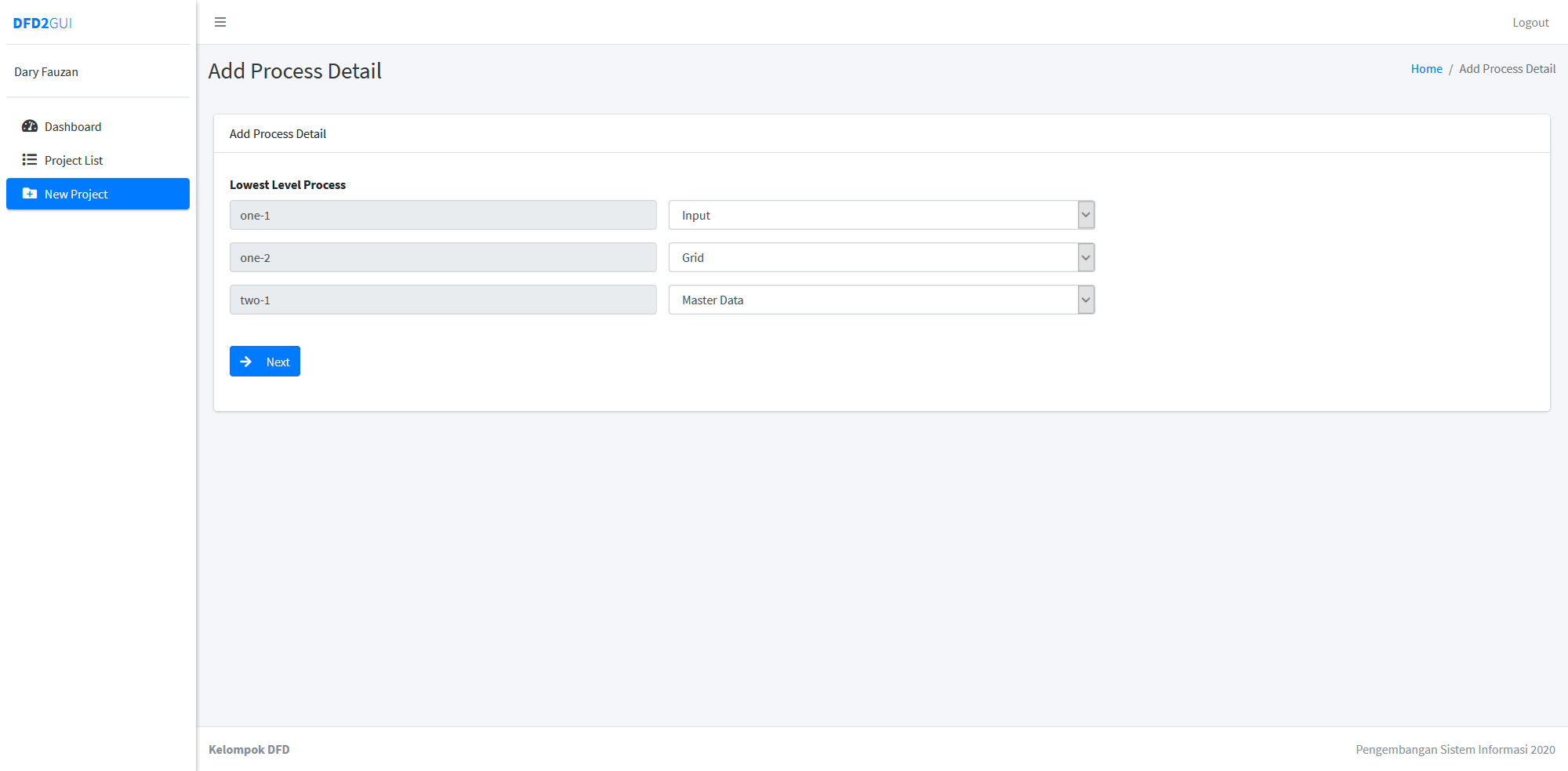
- Add Process Detail: Dari proses sebelumnya, akan diambil proses yang terendah dan user dapat menentukan jenis GUI untuk proses tersebut
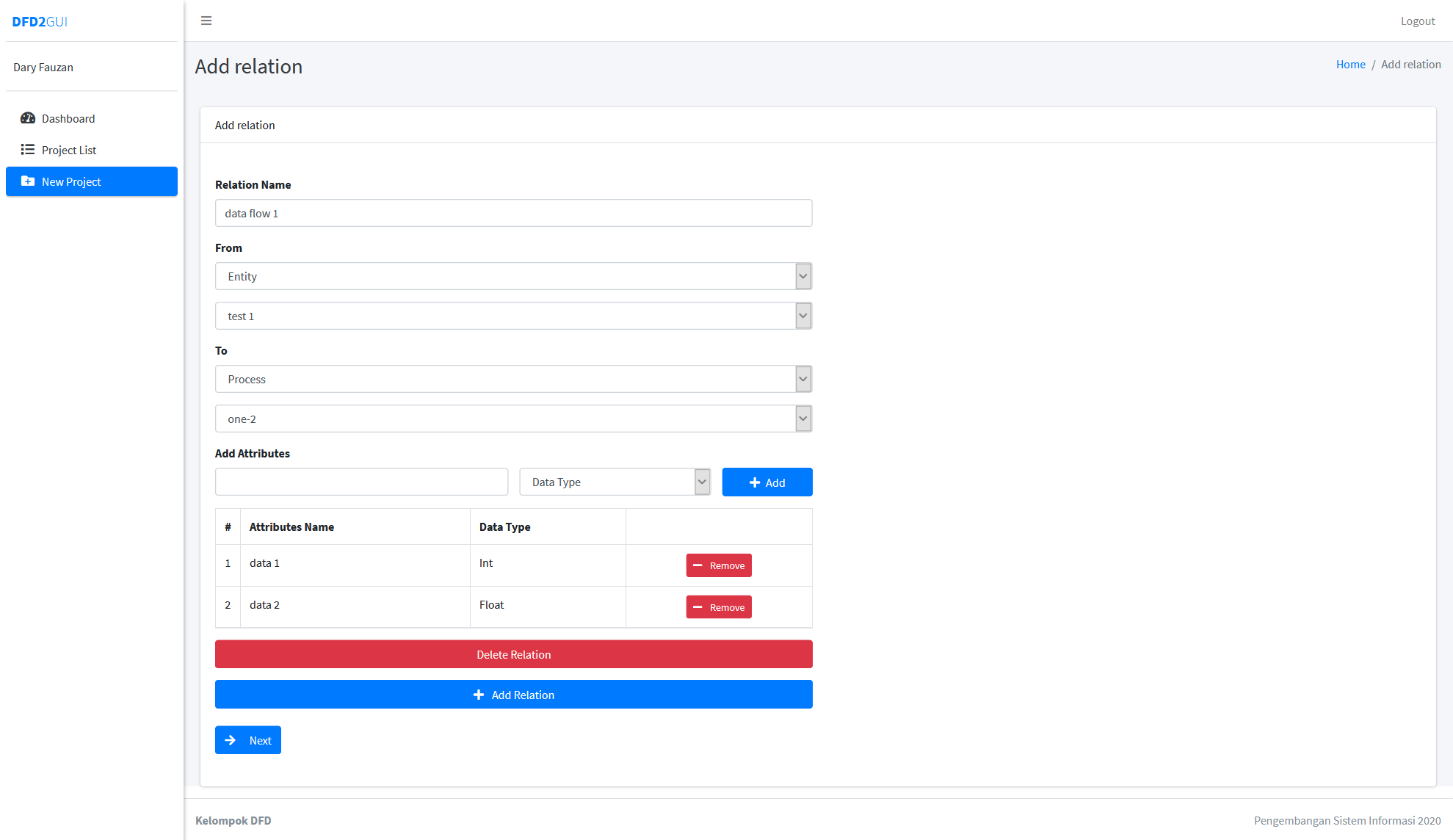
- Add Relation(Data flow): Selanjutnya menentukan dataflow dari proses ke objek DFD lainnya
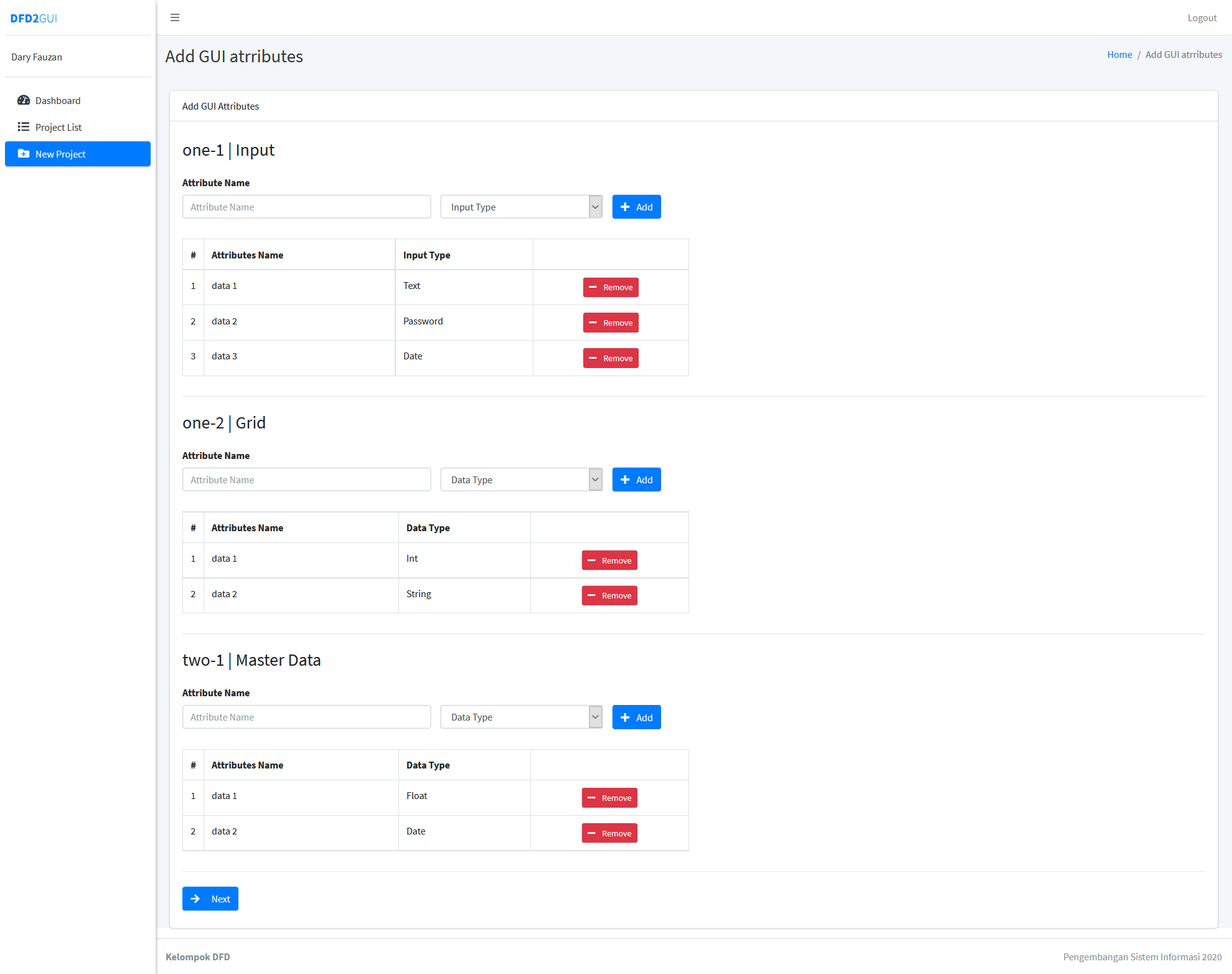
- Add GUI attributes: dari DFD yang memiliki level terendah dan bukan bertipe 'no_gui', user dapat memberikan atribut tipe data atau jenis jenis input untuk proses yang memiliki GUI. Tahapan ini adalah tahapan terakhir dari tahapan 'New Project'
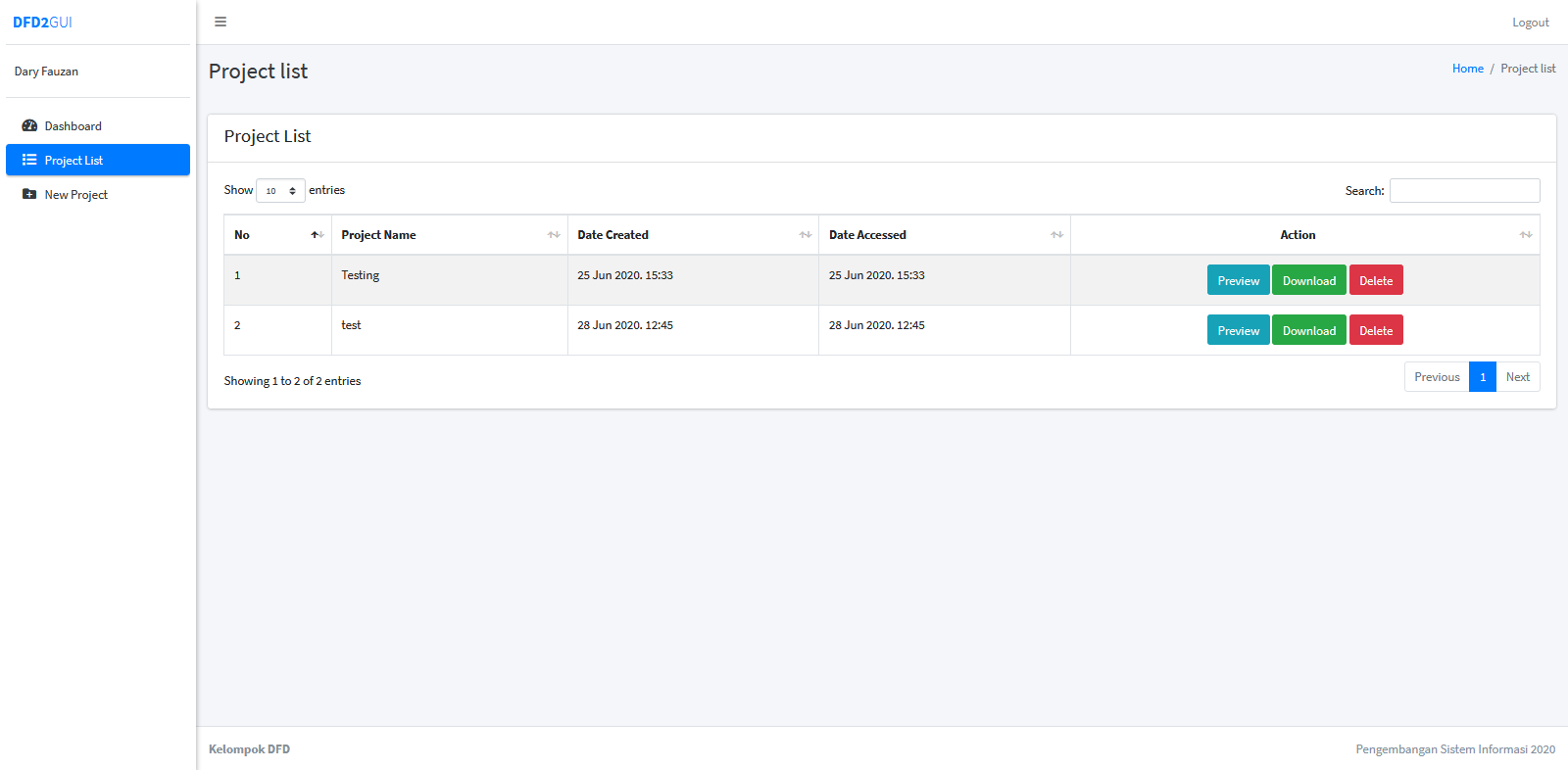
- Project List: Untuk melihat projek apa saja yang telah dibuat
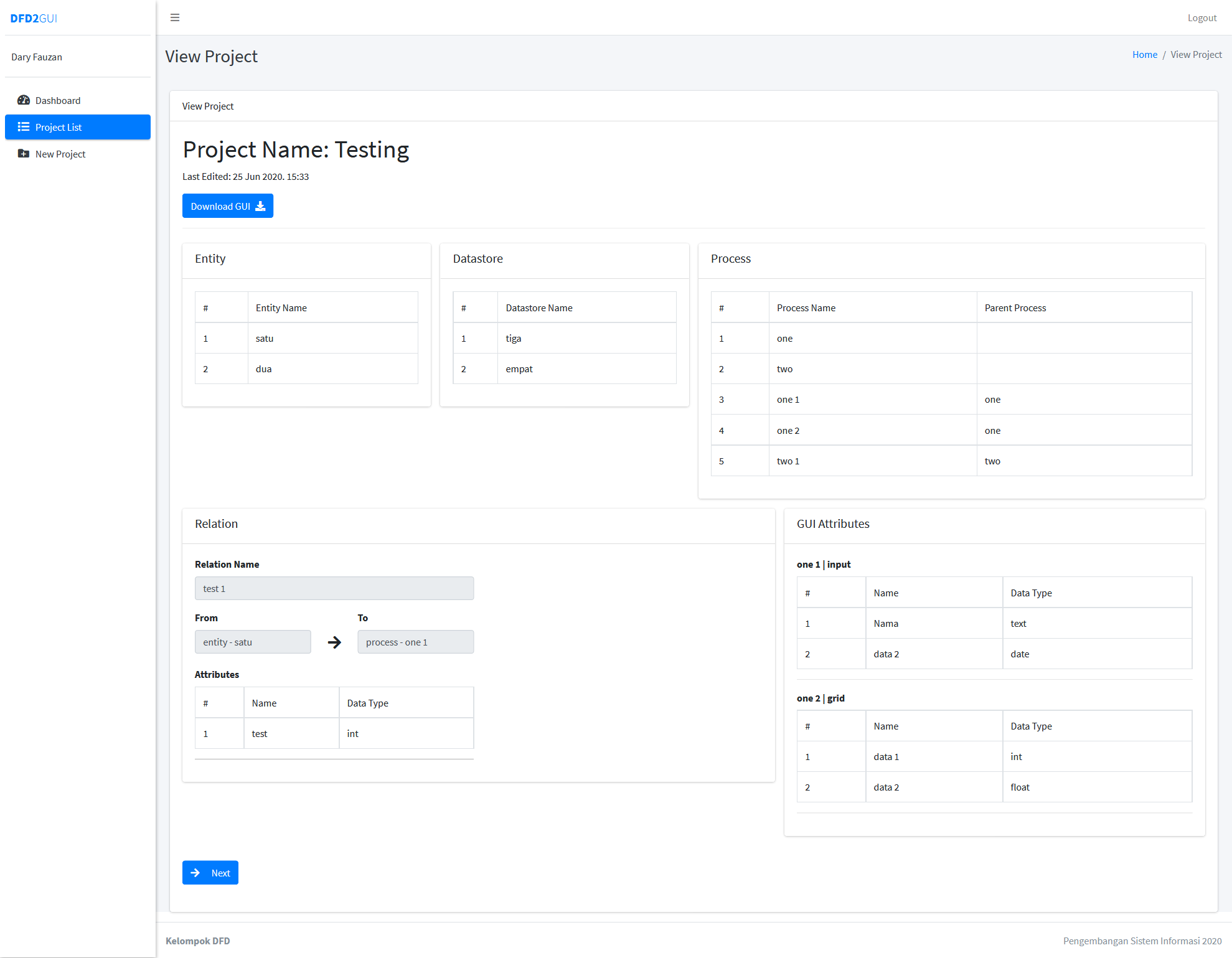
- View Project: Untuk melihat detail metadata dari project. Di halaman ini, GUI dari metadata DFD dapat dibuat
- 081711633005 - Christiana natalia Corputty
- 081711633009 - Firda Atsalis Maulidya Hasanah
- 081711633011 - Alam Al Mabruk
- 081711633014 - Fadhil Yusni Ramadhan
- 081711633018 - Ersalina Trisnawati
- 081711633020 - Muhammad Dary Fauzan
- 081711633022 - Mardianta Putra Anggara
- 081711633030 - Sinta Sintya
- 081711633039 - I Ketut Gerry Putra Hartawan
- 081711633044 - Yossy Adirta Soerya Legowo
- 081711633045 - Adenegara Rizky Gusty P
- 081711633051 - Sherina Avianita
- 081711633055 - Salsyabila Putri Pratama