Photoshop
- Выберите Файл - Создать или воспользуйтесь горячей клавишей Ctrl+N
- Задайте размер файла
- Нажмите кнопку Создать


- Выберите Файл - Открыть или воспользуйтесь горячей клавишей Ctrl+O
- Появится диалоговое окно. Найдите и выберите файл на вашем компьютере, а затем нажмите кнопку Открыть
- Файл откроется в Photoshop.


Это то место, где вы будете выполнять различные команды Фотошоп. Например, из меню Файл вы можете открывать и сохранять файлы. Меню Изображение позволяет выполнять различные настройки, такие как размер фотографии и т.д. Меню Фильтр дает вам доступ к более продвинутым инструментам и эффектам.
Здесь вы можете самостоятельно настроить параметры для выбранного инструмента. Например, если вы используете инструмент кисть, вы сможете изменять размер кисти, жесткость, и многое другое.

Это один из самых важных и основных мест в Photoshop — это то, где вы будете выбирать необходимые инструменты для редактирования и обработки фотографий. После того как вы выбрали инструмент, вы сможете применить его с текущему документу.

Эти инструменты позволяют выбрать определенную область текущего документа. По умолчанию будет инструмент Прямоугольная область. Другие инструменты, такие как Лассо и Волшебная палочка позволят вам выбрать конкретные объекты без выбора фона.

Эти инструменты подобно инструментам рисования в реальной жизни. Например, инструменты Кисть или Карандаш позволяют рисовать на изображении, а Ластик позволяет стереть части изображения. Например, если вы сотрете часть слоя, то в нем отобразиться то, что под этой части слоя находиться. В приведенном ниже примере, стерта часть черно-белого слоя, что выше цветного слоя.

Этот инструмент позволяет добавлять текст к текущему документу.

Этот инструмент позволяет вставлять формы, такие как квадраты, линии, эллипсы и другие.

Здесь вы можете выбрать цвета для различных инструментов, таких как Кисть, Градиент, Заливка и т.д.

При открытии файла изображения, оно появится в окне документа. В верхней части окна документа вы увидите имя файла вместе с текущим масштабом. В примере просмотр фотографии в 20,2% от полного размера.
Здесь вы можете увидеть слои текущего документа. Вы можете включить слой или выключить, нажатием на значок глаза.

Панель инструментов является одним из наиболее важных особенностей в Photoshop, здесь можно выбрать различные инструменты для редактирования изображений. После того как вы выбрали инструмент, вы можете использовать его в текущем документе. Курсор изменит свой вид в зависимости от выбранного инструмента.

Чтобы выбрать другой инструмент нажмите на него и удерживайте, или кликните по нему правой кнопкой мыши. Например, вы можете нажать и удерживать инструмент прямоугольник, чтобы выбрать другие формы, такие как эллипс, линия или пользовательские формы инструмента.

Вы можете также просматривать и изменять информацию о текущем документе с помощью других панелей в рабочем пространстве, например, вы можете просмотреть слои документа в панели Слои. Чтобы показать или скрыть любую панель, выберите в меню Окно, затем выберите нужную панель — видимые панели обозначены галочкой. На рисунке ниже использовано меню Окно, чтобы показать на рабочем пространстве панель истории:

По умолчанию, размеры документа измеряются в дюймах. Если вы не редактируете изображения главным образом для печати, измените эту настройку на пиксели.
-
Выберите Редактирование > Настройки > Единицы измерения и линейки. Если вы используете Mac, выберите Photoshop > Preferences > Units&Rulers.
-
Появится диалоговое окно. В блоке настроек Единицы измерения и линейки, нажмите на меню рядом с Линейки, выберите Пиксели, и нажмите кнопку ОК.


Если вы хотите увеличить или уменьшить текст интерфейса Фотошоп, вы можете настроить размер шрифта приложения.
-
Выберите Редактирование > Настройки > Интерфейс (или Photoshop-Preferences-Interface на Mac)
-
В блоке настройки Текст, выберите меню рядом с Размер шрифта меню, а затем выберите нужный размер.

При редактировании изображений в Photoshop, вы часто будете просматривать его в масштабе меньше чем 100% от полного размера, т.к. большинство современных цифровых камер делают большие фотографии, с высоким разрешением. На самом деле эти изображения настолько большие, что большинство экранов компьютеров просто не могут отобразить сразу все пиксели в изображении. Это хорошо, т.к. во время редактирования изображения вы будете иметь дополнительные детали для работы.
Если вы хотите увеличить или уменьшить масштаб, просто нажмите Ctrl + или Ctrl- (удерживайте клавишу Ctrl и нажмите кнопку + или -). Если вы используете Mac нажмите Command+ или Command-. Для просмотра файла в 100% нажмите Ctrl + 1.
Для масштабирования изображения до размеров окна документа, нажмите Ctrl + 0. Если вы используете Mac, нажмите Command + 0
В приведенном ниже примере, вы можете увидеть документ на 20,2% полного размера. Обратите внимание, что вы можете увидеть текущий уровень масштабирования в верхней части окна документа, а также в нижнем левом углу экрана.

-
Выберите инструмент из группы Фигура
-
Для отрисовки фигуры протащите указатель мыши по изображению с зажатой ЛКМ
*Чтобы ограничить форму прямоугольника с прямыми или скругленными углами квадратом, а форму эллипса кругом, удерживайте нажатой клавишу Shift.
Чтобы нарисовать фигуру от центра, установите курсор в точке, в которой должен располагаться центр фигуры, нажмите клавишу Alt (Windows) или Option (Mac OS) и перетаскивайте курсор по диагонали в направлении любого угла или края, пока фигура не достигнет желаемого размера.


Инструмент Произвольная фигура расположен на панели инструментов в одном разделе с другими инструментами группы Фигуры. По умолчанию, на экране отображается инструмент Прямоугольник (Rectangle Tool), но если вы нажмете на него и удержите кнопку мыши нажатой несколько секунд, то появится всплывающее меню с перечнем других инструментов, которые также доступны в этом разделе. Инструмент Произвольная фигура находится в самом низу списка:

После выбора инструмента Произвольная фигура нам необходимо определиться с формой фигуры, которую мы хотим нарисовать. На панели управления появится окошко предварительного просмотра, где будет отображаться миниатюра фигуры, которая в данный момент выбрана:

После выбора формы фигуры, вам нужно выбрать цвет для нее. Это можно сделать, нажав на значок образца цвета:

Используется для добавления небольшого количества текстовых символов в документ (одна буква или слово, или заголовок)
Для того чтобы добавить текст строкой, выберите инструмент Горизонтальный текст (Type Tool) и кликните курсором в том месте, где вы хотите начать печатать. Появление мерцающего курсора будет свидетельствовать о том, что можно начинать печатать. Помимо этого, как только вы кликните в документе кнопкой мышки, на панели слоев появится новый текстовый слой, миниатюра которого будет иметь заглавную букву Т. Всякий раз, как мы будем добавлять к документу текст, он будет размещаться на отдельном текстовом слое. Изначально программа даст обобщенное название новому текстовому слою, такое как Слой 1 (Layer 1), но как только мы добавим наш текст, название текстового слоя изменится, что мы и увидим в дальнейшем:


Применяется для добавления текста внутрь предварительно заданной области.
Для того чтобы добавить блочный текст, выберите инструмент Горизонтальный текст (Type Tool), зажмите ЛКМ в левом верхнем углу области и проведите по диагонали к правому нижнему углу и отпустите кнопку мыши. В полученой области можно набирать текст.

Для исправления блочного текста на текст строкой нажмите ПКМ на слое с текстом и выберите Преобразовать в короткий текст

На панели настроек в верхней части экрана появятся опции для данного инструмента, включая выбор шрифта, выбор стиля начертания и размера шрифта:

Так же настройка текста доступна на панели Символ

Чтобы просмотреть полный перечень доступных шрифтов, кликните по маленькому треугольнику справа от окошка выбора шрифта. В результате откроется список всех доступных шрифтов, из которых вы можете выбрать нужный. Названия шрифтов в списке будут зависеть от того, какие шрифты в настоящее время установлены в вашей системе:

Так же можно выбрать начертание шрифта:

Его размер:

Также на панели настроек расположены три опции выравнивания текста – по левому краю, по центру и по правому краю. По умолчанию, выбрана опция
Выравнивание по левому краю (Left Align Text). Это означает, что по мере печати текста, он будет добавляться справа от точки ввода (от начального положения курсора).
После выбора опции Выравнивание по правому краю (Right Align Text) текст будет добавляться с левой стороны от начальной точки ввода, тогда как опция
Выравнивание по центру(Center Text) позволит растянуть текст равномерно в оба направления от начального положения курсора. Лучше, конечно, удостовериться, что вы выбрали верный параметр выравнивания текста перед началом его ввода, но даже когда текст уже добавлен, вы можете вернуться назад и изменить выравнивание текста. Для этого сначала нужно выбрать текстовый слой на панели слоев и далее, активировав инструмент Горизонтальный текст (Type Tool), просто выбрать другой параметр выравнивания на панели настроек:

Кликните по образцу цвета, чтобы изменить цвет текста

Для подтверждения набора текста, когда вы закончите печатать, кликните по галочке на панели настроек. Так же вы можете подтвердить ввод текста, нажав клавишу Enter на цифровой клавиатуре. Или нажать сочетание клавиш Ctrl+Enter (Win) / Command+Return (Mac) для подтверждения ввода текста.

Для отмены ввода текста этот значек, либо клавишу Esc

Слои — это самое необходимое средство работы с изображениями в Photoshop, которое дает возможность разбить изображение на части и работать с каждой из них независимо от остальных.
Слой можно сравнить с прозрачной пленкой, наложенной на изображение. Причем прозрачность пленки абсолютна: никакое количество слоев не исказит изображение, расположенное на самом нижнем из них.

Рассмотрим на примере коллажа:

Изображение состоит из фона, города, Бэтмена, его логотипа и текстового слоя:

В самом низу палитры находится самый нижний слой (№0), затем на него ложится №1, а на него, соответственно, №2 и так далее. Самый верхний слой на палитре является самым верхним в документе. Это очень простая и строгая иерархия.
Роль слоев невозможно переоценить. Это основополагающий инструмент, без которого не было бы и самого фотошопа. Помимо самой палитры, для управления слоями выделена целая вкладка в главном меню программы «Слои». Открыв ее, вы увидите большое количество команд, некоторые их которых, образующие отдельные подкатегории. Все вместе — это способы создания и управления слоями фотошопа.

По умолчанию палитра слоев в фотошопе открыта в правой части экрана в области палитр. Но если по какой-либо причине палитра слоев пропала, то ее можно вновь отобразить выполнив команду:
Окно — Cлои (горячая клавиша F7)
Если вы только что создали новый документ, то это будет просто пустой, под цвет фонового цвета, слой. Если вы открыли какое-либо изображение, то оно автоматически станет фоновым слоем.

Под режимом наложения или смешивания подразумевается математический алгоритм, определяющий то, каким образом данный слой воздействует на слои, лежащие под ним. Режимом наложения по умолчанию является Normal. В этом случае пиксели верхнего слоя просто замещают собой пиксели нижнего.
С помощью блокировки слоя (Lock layer) можно частично или полностью запретить редактирование конкретного слоя.
Слева от иконки слоя расположен значок в виде глаза, символизирующий видимость слоя. Щёлкните по нему – глаз исчезнет, а слой станет невидимым.
Чтобы сделать слой активным, достаточно щёлкнуть по нему лкм. Чтобы выбрать несколько слоёв, следует воспользоваться клавишами Ctrl/Cmd или Shift.
Чтобы создать копию активного слоя, нажмите Ctrl/Cmd+J. Чтобы объединить выделенные слои, следует нажать Ctrl/Cmd+E. Если при этом выбран только один слой, то он будет слит с нижележащим слоем. Ctrl/Cmd+Shift+E объединяет все видимые на данный момент слои. Чтобы слить воедино вообще все слои документа, следует зайти в меню Layers и выбрать Flatten Image.
Слои можно перетаскивать при помощи мыши и, таким образом, менять их взаимное расположение. Сочетания клавиш Ctrl/Cmd+] и Ctrl/Cmd+[ перемещают активный слой на одну позицию вверх или вниз соответственно.
Прозрачность слоя
Opacity (Плотность) и Fill (Заливка), отвечающие за степень непрозрачности слоя. Значения по умолчанию – 100%, т.е. слой полностью непрозрачен и виден во всей красе. 50% будут означать, что слой прозрачен наполовину и через него просвечивают нижние слои. При 0% слой становится абсолютно прозрачным и невидимым. Между Opacity и Fill только одно отличие:
Opacity регулирует непрозрачность слоя вместе со всеми применёнными к нему стилями и спецэффектами, в то время как Fill действует только на пиксели самого слоя, не затрагивая при этом стили.
Слой Background отличается от прочих слоёв тем, что его непрозрачность всегда составляет 100% и не регулируется. Кроме того, Background перманентно защищён от перемещения. Режим наложения для Background всегда Normal, поскольку под ним нет других слоёв и ему попросту не на что накладываться.
(Link layers). Связывает (но не объединяет) выделенные слои. Связанные слои остаются самостоятельными слоями, но при попытке переместить их двигаются как единое целое.
(Add a layer style). Позволяет применять к слою различные спецэффекты, как то: тень, свечение, контур и т.д. При обработке фотографий стили используются редко и в основном находят себе применение в графическом дизайне.
(Add layer mask). Добавляет к выбранному слою маску. По умолчанию маска белого цвета, т.е. содержимое слоя видно полностью.
Create new fill or adjustment layer Создаёт корректирующий слой или слой-заливку для неразрушающего редактирования.
Create a new group Создаёт новую пустую группу. Чтобы объединить в группу уже имеющиеся слои, следует выделить их и нажать Ctrl/Cmd+G. Чтобы расформировать группу, нажмите Ctrl/Cmd+Shift+G. Группы полезны, когда документ содержит множество слоёв и возникает потребность их несколько упорядочить. Кроме того, маски и стили, применённые к группе, автоматически воздействуют и на все слои, входящие в группу. В остальном группы подобны связыванию слоёв.
Create a new layer Создаёт новый слой. Можно также использовать сочетание клавиш Ctrl/Cmd+Shift+N. Новый слой не содержит никакого изображения и потому невидим.
Delete layer Удаляет активный слой. Можно воспользоваться кнопкой Del.
Для разных целей в фотошопе предусмотрены и разные виды слоев.

-
Открывая в программе какое-либо изображение, фотошоп автоматически создает фоновый слой и называет его Фоном или Background, если у вас англоязычная версия.
Фон помечен иконкой замочка, что говорит нам об ограниченном круге действий с этим слоем. Например, вы не можете его удалить, применить режимы наложения или сделать прозрачным. Чтобы выйти из этого режима, сделайте двойной клик по слою, появится диалоговое окно, в котором, нажмите ОК.
-
Это стандартный слой, который вы будете создавать в 90 случаях из 100, поскольку на нем ведется основная работа с изображением. Если говорить по-научному, этот слой работает с пикселями изображений. А поскольку из пикселей состоят все растровые изображения, то выходит, что любое действие с ними будет осуществляться на этом виде слоя.
-
Смарт-объекты уникальные слои. В отличии об обычных, их можно растягивать и сужать без потери качества. Это возможно благодаря тому, что такой слой создает скрытый контейнер. Он хранит в себе всю информацию об изображении, к которой, в свою очередь, обращается фотошоп по мере необходимости. Обычный же слой такого не имеет, поэтому, например, при уменьшении размеров, пиксели безвозвратно теряются.
-
Еще один представитель векторного типа изображений — фигуры. Используя инструмент Произвольные фигуры, фотошоп автоматом делает новый слой.
-
Каждый раз, добавляя к проекту надпись с помощью инструмента Текст, фотошоп будет сам создавать текстовый слой. Это классический пример векторного изображения, то есть оно состоит не из пикселей, а из математических формул. Если это два разных типа изображений, значит логично, что, создавая текст, он не может оказаться вместе с пиксельным типом. Вот фотошоп и автоматом делает новый слой.
-
Позволяет залить слой сплошным цветом, узором или градиентом.
-
Это отдельная каста сложных и могучих слоев-настроек. У каждого корректирующего слоя есть своя отдельная палитра с настройками. С помощью них можно работать с цветокоррекцией, экспозицией, светом и тенями, балансом белого, яркостью, контрастностью и многим с чем еще.
Все корректирующие слои собраны под одноименной командой во вкладке слоев главного меню.

параметры дублируют те инструменты, которые располагаются в верхней части палитры слоев: наложение, заливка и непрозрачность

Традиционное использование — преобразование плоского объекта в объёмный, трёхмерный, но это только малая часть возможностей этого стиля. Кроме этого, с помощью «Тиснения» можно создавать металлические эффекты, хромовые и золотые поверхности, имитацию отражения, стекло и многое другое.

Обводит по контуру все изображение. Редактируется размер, цвет и положение (Снаружи, Внутри, Из центра). Полезный параметр — тип ободки, где есть градиент.

В этом случае, тень будет падать по направлению от краев в центр объекта. Тем самым создавая эффект глубины. Настройки ничем не отличаются от обыкновенной тени.

Аналогично, как с внутренней тенью. В настройках есть только одно отличие: можно указать источник свечения (Из центра или На краях)

Придает эффект глянцевой поверхности

Целиком меняет цвет у выбранного слоя. Получается своего рода заливка. Настроек, практически, нет, но можно менять непрозрачность.

Один из самых популярных специальных эффектов в фотошопе. Полезно, когда нужно применить градиент к определенному объекту на изображении.

Заливает изображение выбранным узором

Название говорит само за себя. Объект, как будто светится. Можно настроить, чтобы свечение было не одним цветом, а градиентом от одного к другому. Настраивается размер, размах свечения, а также его качество.

Можно отредактировать размер, размах и смещение, угол падения тени и выбрать ее цвет. Можно изменить ее качество, увеличив процент шума или изменив ее контур.
Маска слоя нужна для того, чтобы избирательно и обратимо скрыть из виду (иначе говоря, маскировать) часть пикселей слоя. Маска представляет собой чёрно-белое изображение такого же размера, как и любой слой. Цвет маски кодирует прозрачность слоя. Белый цвет означает нормальную видимость слоя, чёрный цвет – его абсолютную прозрачность. Различные оттенки серого цвета соответствуют различным степеням прозрачности – чем темнее, тем прозрачнее. Таким образом, если маска содержит участки белого цвета, соответствующие им участки слоя сохраняют свою исходную плотность, а там, где маска окрашена в чёрный цвет, изображение станет невидимым, и через него будет просвечивать нижележащий слой. Участки же, обозначенные на маске серым цветом, будут лишь частично прозрачны.
В фотошопе можно выделить 4 вида масок, хотя вы можете встретить мнение о том, что их меньше или даже больше. Но от этого суть не меняется, мы все говорим об одних и тех же, просто относим к разным категориям. Итак, виды масок:
-
быстрая маска при помощи кисти, карандаша;
-
быстрая маска при помощи градиента;
-
маска слоя;
-
обтравочная маска.
Быстрая маска в фотошопе дает возможность сделать качественное выделение фрагмента изображения, используя хорошо знакомы нам инструменты кисть и карандаш.

Для перехода в режим быстрая маска в панели инструментов установим черно-белые цвета (горячая клавиша D) или нажмите на маленькую пиктограммы стандартных цветов. Затем нажимаем кнопочку быстрая маска, находящаяся чуть ниже (горячая клавиша Q)

Выбираем инструмент Кисть, в панели атрибутов инструмента нужно установить 100 % жесткость, непрозрачность 100 %, нажим 100 %, а диаметр кисти устанавливаем на свой вкус.
Теперь начинаем отделять объект от фона. Для этого при помощи кисти начинаем закрашивать эмблему. Вы увидите полупрозрачный красный цвет – это и есть наша маска.

Идеально, конечно, не получится и мы обязательно вылезем за граница эмблемы. Тогда там в палитре черно-белого цвета переключаемся на белый цвет и аналогичным образом, подобно ластику, стираем лишнее (горячая клавиша X)
После того, как эмблема была закрашена, необходимо перейти в обычный режим. Для этого вновь нажмите на значок быстрой маски. В результат е чего вы увидите:

Все, что не было закрашено маской, выделилось. Но нам же нужно выделить эмблему, тогда нужно просто инвертировать изображение. Для этого нажимаем комбинацию клавиш Shift+Ctrl+I или в командной строке выбираем: Меню – Выделение – Инверсия.
В результате эмблема стала выделенной, теперь мы можем с ней делать все что хотим.

При помощи инструмента градиент можно сделать эффект постепенного исчезновения.
Делаем в палитре цветов черно-белые цвета. Выбираем на панели инструментов Градиент, в панели атрибутов инструмента устанавливаем черно-белый градиент, непрозрачность устанавливается 100 %, режим – нормальный.

Нажимаем значок быстрой маски. На изображении проводим наш градиент. В результате изображение покрывается красным полупрозрачным цветом. С одной стороны цвет насыщенней, чем с другой.

Возвращаемся в обычный режим, для этого надо отключить быструю маску. Видим, как часть изображения стала выделена пунктирной линией.

Жмем на клавиатуре клавишу Delete. В результате стирается часть изображения и получается эффект плавного затухания. Если, например, у вас было в низу какое-либо изображение — его станет видно.


Для того чтобы разобраться что это такое, возьмем две картинки: 1-ая это изображение с эмблемой Бэтмена, 2-ая тоже картинка с Бэтменом на фоне неба. Попробуем сделать так чтобы на картинке с небом появилась эмблема.
Берем картинку с эмблемой и перетаскиваем на картинку с небом.

После этого удалим из картинки с эмблемой все кроме ее самой. Для этого необходимо выделить слой с эмблемой и нажать кнопочку «Маска». В итоге появилась новая пиктограмма в выделенном слое.
Выбираем инструмент Кисть, и начинаем стирать все кроме эмблемы. Тут аналогично как и с быстрой маской: черный цвет для того чтобы стирать, а белый цвет – восстановит.

Нажимаем на слой с эмблемой правой кнопкой и из выпадающего меню выбираем создать обтравочную маску (горячие клавиши Ctrl+Shift+Alt+щелчёк лкм между слоями) либо применить к активному слою комбинацию клавиш Ctrl+Alt+G

В результате получаем:

Трансформирование
Инструмент "Свободная трансформация" (Free Transform) является одной из самых полезных и часто используемых функций в программе Photoshop. Как понятно из названия, он предназначен для изменения размера, перестройки, вращения и перемещения изображений и выделенных областей в документе.
Для того чтобы активировать команду Свободное трансформирование, необходимо перейти в меню Редактирование (Edit) и выбрать команду Свободное трансформирование ( Free Transform). Кроме свободного трансформирования Вы встретите ещё несколько режимов. Для некоторых из них назначены горячие клавиши. Даже если Вы забудете комбинацию клавиш для той или иной команды, то Вы всегда сможете их найти во вкладке Редактирование (Edit).
Для вызова команды Свободное Трансформирование также имеется свое сочетание клавиш Ctrl + T. Запомнить такую комбинацию нетрудно, так как во время работы в Фотошоп данная команда используется довольно часто.

После активации данной команды вокруг текста (или другого трансформируемого объекта) образуется рамочка с опорными точками на углах и по периметру. Это своеобразные рычажки, при помощи которых можно изменять геометрию объекта:

Для перемещения слоя, кликните левой кнопкой мышки внутри рамки с трансформируемой областью и, не отпуская её, переместите.
Если у Вас активен инструмент Перемещение (Move Tool) (V), то в вверху на панели инструментов Вы можете активировать опцию для управляющих элементов (Show Transform Controls), отметив её галочкой. После этого Вы сможете менять размер и форму без применения команды Свободное трансформирование.

Для регулировки ширины области, нажмите левой клавишей мыши на левый или правый маркер и, удерживая клавишу мыши зажатой, просто перетащите маркер влево или вправо. Для регулировки высоты воспользуйтесь верхним или нижним маркером и перетащите его вверх или вниз.

Чтобы изменить сразу и высоту, и ширину, необходимо потянуть один из угловых маркеров. Опорные точки можно двигать в разные направления.
Если при перемещении маркеров Вы зажмете Alt, то изменение высоты или ширины слоя будет происходить одновременно и с противоположной стороны (т.е. от центра).
Для сохранения пропорций объекта зажмите Shift.

Изменение ширины и высоты на панели настроек

Для вращения переместите курсор мыши за пределы трансформируемой области, зажмите лкм и потяните вниз или вверх. Обратите внимание, курсор мыши превратится в стрелочку с двумя направлениями.
Если при вращении Вы зажмёте клавишу Shift, то оно будет происходить с интервалом 15°.

Вращение на панели настроек:

Доступны во вкладке Редактирование (Edit) и при клике пкм по трансформируемому объекту.
Применим режим Наклон и при помощи курсора мышки потяните за любой из маркеров влево или вправо.
Ctrl: если Вы нажмёте эту клавишу и потяните за один из маркеров, то активируется режим Наклон.
Shift + Ctrl: используются для сохранения пропорции во время изменения наклона.
Alt: данная клавиша применяется для равномерного масштабирования из центра по вертикали/горизонтали, а при сочетании с клавишей Ctrl пропорционально изменяет положение противоположной диагональной опорной точки.
Shift + Alt + Ctrl: работает так также как и Alt + Ctrl, но при этом сохраняются пропорции текста.


Передвижение угловых маркеров позволит воздействовать только на угловую часть с текстом, а при зажатой клавише Alt пропорционально будет изменяться противоположный угол трансформируемой области.

Удерживая комбинацию клавиш Shift + Ctrl + Alt, Вы можете перемещать вертикально/горизонтально противоположные углы в разные плоскости. Таким образом Вы можете изменять перспективу трансформируемого объекта.


Существует несколько готовых вариантов вращения которые доступны через меню Редактирование (Edit). Эти функции доступны и для контекстного меню. Для этого щёлкните пкм по трансформируемой области.
Поворот на 180° (Rotate 180)
Поворот на 90° по часовой (Rotate 90° CW)
Поворот на 90° против часовой (Rotate 90° CCW)
Отразить по горизонтали (Flip Horizontal)
Отразить по вертикали (Flip Vertical)

Чтобы выйти из режима трансформирования и оставить результат нажмите Enter или галочку на панели настроек.

Чтобы выйти из режима трансформирования и отменить результат действий нажмите Esc или крестик в панели настроек.

Все трансформации происходят относительно фиксированной контрольной точки (Reference Point). По умолчанию в Фотошоп она размещается в центре трансформируемой области. При желании Вы можете изменить её расположение при помощи соответствующей пиктограммы на верхней панели.

Поменять расположение контрольной точки можно также при помощи мыши. На скриншоте ниже показано вращение трансформируемой области, относительно контрольной точки расположенной в нижнем правом углу.

Этот инструмент позволяет деформировать определенные фрагменты изображения, не затрагивая других его частей. В режиме марионеточной деформации на объект накладывается сетка, редактирование которой приводит к деформации фрагмента. Но, в отличие от команды Деформация (Warp), марионеточная деформация трансформирует объект не с помощью узлов и направляющих сетки, а с использованием булавок.

Булавки обозначаются жирными желтыми точками 

Рассмотрим основные действия с булавками:
-
Добавление булавки производится простым щелчком мыши в режиме марионеточной деформации.
-
Щелчок мыши по созданной булавке выделяет ее, в результате чего в ее центре появляется черная точка
.
Для выделения нескольких булавок необходимо щелкать по ним, удерживая нажатой клавишу Shift.
-
Для перемещения булавки сначала нужно выделить ее, а потом протащить при нажатой кнопке мыши
Для удобства сетку можно отключить на панели настроек

- Чтобы повернуть сетку вокруг булавки, следует активировать булавку, а затем выполнить одно из действий:
- чтобы осуществить поворот вручную, необходимо подвести указатель мыши к булавке, удерживая нажатой клавишу Alt (в Mac OS — Option). Когда появится круг с изогнутой стрелкой, протащить мышь при нажатой кнопке;
- чтобы поворачивать сетку на заданный угол, необходимо на панели свойств из списка Поворот (Rotate) выбрать пункт Авто (Auto), а в соседнее поле ввести требуемое значение.
-
Если часть сетки перекрывается, то можно изменить ее положение — для этого применяются две кнопки Глубина (Pin Depth)
, находящиеся на панели свойств.
-
Для удаления булавки следует использовать любой из способов:

 , находящиеся на панели свойств.
- выделить булавку и нажать клавишу Backspace (в Mac OS — Delete);
- навести указатель мыши на булавку (необязательно активную), удерживая нажатой клавишу Alt (в Mac OS — Option); когда появится значок ножниц
— щелкнуть мышью;
- для удаления всех булавок нажать кнопку
на панели свойств.
 — щелкнуть мышью;
 на панели свойств.
Помимо работы с булавками на панели свойств можно настроить эластичность, частоту и область покрытия сетки. Также возможно отобразить ее или отключить:
-
параметр Режим (Mode) — определяет эластичность сетки. В большинстве случаев используется значение Нормальный (Normal);
-
параметр Частота (Density) — отвечает за расстояние между узлами сетки, в основном применяется значение Нормальный (Normal);
-
параметр Расширение (Expansion) — отвечает за область покрытия сетки: чем больше это значение, тем больше внешний край сетки. По умолчанию установлено значение 2 пиксела;
-
флажок Сетка (Show Mesh) — отображает или снимает сетку.

С помощью марионеточной деформации вы легко можете повернуть руку или ногу, изогнуть прямую линию в круг или в цифру, к примеру в восьмерку или девятку.
Марионеточная деформация может применяться к слоям, векторным фигурам, тексту, слоям-маскам и векторным маскам. Если необходимо деформировать объект, то предварительно его следует поместить на новый слой.
Масштаб с учетом содержимого позволяет изменить размер изображения или его фрагмента, не затрагивая людей, здания, животных и т.д. При обычном масштабировании (команда Свободное трансформирование — Free Transform) все пикселы обрабатываются одинаково, а при масштабировании с учетом содержимого в основном затрагиваются пикселы заднего плана и фона. Более того, такое масштабирование позволяет защитить от трансформации выделенную область или области, содержащие цвета, близкие к оттенкам кожи.

На изображение снизу была применена трансформация, в следствии чего фон стал шире, а кот остался целым:

Для защиты от масштабирования пикселов, цвет которых близок к оттенкам кожи, используется кнопка с изображением человека 
Для защиты фрагмента необходимо создать выделение, сохранить его в альфаканале, а затем перед масштабированием на панели свойств инструмента выбрать имя альфаканала из списка Защищать
-
Выделите необходимый объект:
-
Через главное меню программы. Создайте выделение и перейдите в меню Выделение > Сохранить выделенную область (Select > Save Selection).
-
В выпавшем окне дайте название каналу
4.Теперь можно выбрать этот объект для защиты при масштабе с учетом содержимого
-
-


Режимы наложения (смешивания) в Фотошоп можно использовать в качестве альтернативных путей для основных обработок - это когда каждый слой взаимодействует со всеми слоями, расположенных ниже него. Всё это предоставляет безграничные возможности в особенности, когда речь идёт о подборе правильного тона или коррекции освещения.
Цифровые художники и графические дизайнеры в своей практике используют режимы наложения для создания или коррекции текстуры и светотени. При правильной комбинации режимов наложения можно придать фотографии драматическую атмосферу, которую практически невозможно создать иными способами.
Откройте в Фотошоп любую фотографию. На панели слоёв откройте список режимов наложения, по умолчанию стоит режим Normal (Нормальный / Обычный). В списке кликните по любому режиму, и он применится к выделенному слою.

Весь смысл в том, что необходимо подобрать такой режим наложения, который лучше всего будет соответствовать желаемому эффекту. Прежде чем принять окончательное решение, поэкспериментируйте с другими режимами смешивания. Применение каждого из режимов вручную, путём выбора из выпадающего меню, может занять немало времени. Но есть 2 способа, как быстро и легко просмотреть весь список.
Первый способ: зажмите Shift и нажимайте клавишу «+», чтобы прокрутить список вверх, и «-», чтобы прокрутить список режимов вниз.
Второй способ: дважды кликните по списку и меняйте режимы либо колёсиком мыши, либо стрелками вниз и вверх на клавиатуре.
Создайте новый слой и заполните его цветом. Пролистайте все режимы наложения и выберите наиболее привлекательный эффект.

Имейте в виду, что в процессе просмотра режимов, всегда можно снизить процент непрозрачности слоя, если понравившийся вам эффект слишком резок.

Это обычное состояние слоя. Здесь нет взаимодействия между слоями (активным и нижестоящим).
Этот режим в случайном порядке удаляет некоторые пиксели активного слоя, что придает эффект пористости или шума.
Этот режим проявляет только темные оттенки верхнего слоя на нижнем. Его используют для наложения одного слоя на другой.

Это один из самых распространенных режимов. Он накладывает цвета верхнего слоя на цвета нижнего. Цвет становится гуще, от этого изображение темнеет. Этот режим можно применять для восстановления очень светлых фото, путем дублирования основного слоя и установления верхнему слою режима "умножение".

Путем повышения насыщенности и контрастности, этот режим дает сильный эффект. Он также немного затемняет, будьте аккуратны с этим режимом, так как цвета с ним принимают неестественный вид, и у вас принтер не сможет правильно отобразить их.

Этот режим затемняет нижний слой, чтобы проявить цвет верхнего слоя, путем уменьшения яркости.Нажимаем значок быстрой маски. На изображении проводим наш градиент. В результате изображение покрывается красным полупрозрачным цветом. С одной стороны цвет насыщенней, чем с другой.

С помощью этого режима получаем противоположное действие режиму "Замена темным". Проявляет светлые пиксели. Для осветления изображения лучше использовать следующий режим.

Этот режим производит те же вычисления, как и режим "Умножение", но использует при этом инвертированные значения, чтобы проявить конечный результат. Этот режим осветляет изображение. Его можно применять для осветления темных фотографий, путем дублирования и установления верхнему слою режима "Осветление"

Похож на режим "Осветление", но черный цвет на верхнем слое не влияет на результат, и другие цвета будут слегка подсвечивать нижние, путем повышения насыщенности и понижения контраста, чтобы подобрать подходящий тон. Хорош для создания сильных эффектов.

То же самое, что предыдущий режим, но здесь цвета сочетаются путем повышения яркости.

Этот режим равномерно смешивает цвета обоих слоев, хорошо поддается изменениям прозрачности. Он отсеивает светлые части и умножает темные. При низком уровне прозрачности, он похож на "Нормальный" режим, но с более интенсивными цветами. Хорошо подходит для наложения текстуры на изображение.

Этот режим осветляет и затемняет цвета изображения в зависимости от цвета верхнего слоя. Это почти то же самое, что фильтр рассеянный свет. Хорошо подойдет для корректировки тонов, а понижение прозрачности даст еще более изысканный эффект.

Похож на предыдущий режим. Почти не используется, так как "Мягкий свет" более контролируемый. Он будет затемнять изображение, если наверху темное, осветлять, если светлое и повышать контрастность.

Этот режим затемняет или осветляет цвета изображения в зависимости от того, какие цвета на верхнем слое. Кажется, что изображению добавили различные значения контраста.

Если верхний слой яркий, то нижний слой будет осветляться, если темный, то затемняться.

С помощью этого режима можно получить разные результаты, работает путем перемещения цветов на изображение в зависимости от того светлые или темные цвета на активном слое.

Дает похожий результат, контраст здесь на максимуме. Получается очень яркое изображение, причем крупными кусками.

Подходит для создания различных эффектов. Он реверсирует тона и цвета, яркость здесь зависит от разницы пикселей.

Более мягкая версия режима "Разница", контраст небольшой.

При использовании данного режима наложения цвета изменяются и смешиваются. Происходит вычитание цветов верхнего слоя из нижнего, в чёрных областях цветовое значение будет с нижнего слоя.

Цвета при таком режиме смешивания резко изменяются. Значения цветов нижнего слоя делятся на цветовые значения верхнего.

Применив этот режим, насыщенность и яркость нижнего слоя комбинируются с оттенками верхнего.

В результате применения режима Насыщенность оттенки и яркость цветов нижнего слоя комбинируются с насыщенностью верхнего.

Насыщенность и тон верхнего слоя комбинируются с яркостью цветов нижнего. Это особенно хорошо работает для градаций серого и может быть использовано в качестве окрашивания монохромных фото.

В результате применения данного режима смешивания яркость верхнего слоя будет комбинироваться с тоном и насыщенностью нижнего.

Графические объекты мы встречаем каждый день. Овладев знаниями по компьютерной графике, вам не составит особого труда выполнить какой-то рисунок или начертить диаграмму, схему, график. Но что бы понять все тонкости компьютерной графики, давайте эту тему рассмотрим более подробно.
Под понятием графика подразумевают изображения объектов, которые способно воспринять наше зрение. В работе с изображениями особое место отводится компьютерной графике. Все данные об компьютерных изображениях сохраняются в отдельных файлах, которые называют графическими и они имеют определенный формат. На компьютере графические данные могут храниться в векторной или растровой форме.
Основой растрового представления графики является пиксел (точка) с указанием ее цвета. При описании, например, красного эллипса на белом фоне приходится указывать цвет каждой точки как эллипса, так и фона. Изображение представляется в виде большого количества точек – чем их больше, тем визуально качественнее изображение и больше размер файла. Т.е. одна и та же картинка может быть представлена с лучшим или худшим качеством в соответствии с количеством точек на единицу длины – разрешением (обычно, точек на дюйм – dpi или пикселов на дюйм – ppi).
Кроме того, качество характеризуется еще и количеством цветов и оттенков, которые может принимать каждая точка изображения. Чем большим количеством оттенков характеризуется изображения, тем большее количество разрядов требуется для их описания. Таким образом, чем качественнее изображение, тем больше размер файла.

Растровое представление обычно используют для изображений фотографического типа с большим количеством деталей или оттенков. К сожалению, масштабирование таких картинок в любую сторону обычно ухудшает качество. При уменьшении количества точек теряются мелкие детали и деформируются надписи (правда, это может быть не так заметно при уменьшении визуальных размеров самой картинки – т.е. сохранении разрешения). Добавление пикселов приводит к ухудшению резкости и яркости изображения, т.к. новым точкам приходится давать оттенки, средние между двумя и более граничащими цветами.
С помощью растровой графики можно отразить и передать всю гамму оттенков и тонких эффектов, присущих реальному изображению. Растровое изображение ближе к фотографии, оно позволяет более точно воспроизводить основные характеристики фотографии: освещенность, прозрачность и глубину резкости.
Чаще всего растровые изображения получают с помощью сканирования фотографий и других изображений, с помощью цифровой фотокамеры или путем захвата кадра видеосъемки. Растровые изображения можно получить и непосредственно в программах растровой или векторной графики путем преобразовании векторных изображений.
- Возможность создать изображение любой сложности — с огромным количеством деталей и широкой цветовой гаммой в отличие от векторной графики, которая не способна предать хорошо переход цветов от одного к другому.
- Растровые изображения наиболее распространённые. Представление растровой графики является естественным для большого диапазона устройств и техники ввода-вывода графики.
- Работать с растровой графикой проще, так как механизмы её создания и редактирования более привычны и распространены.
- Широкий спектр применения – растровая графика на сегодняшний день нашла в различных областях, от мелких изображений(иконки) до крупных(плакаты).
- Очень высокая скорость обработки изображений различной сложности, при условие что нет необходимости в масштабирование.
- Большой размер файлов с простыми изображениями.
- Невозможность идеального масштабирования.
- Невозможность вывода на печать на плоттер.
- Сложность преобразования растрового изображения в векторное.
Существует множество форматов файлов растровой графики, и каждый из них предусматривает собственный способ кодирования информации об изображении. Перечислим особенности лишь наиболее распространенных форматов.

Из большого числа форматов графических файлов в Интернете сейчас широко используются только — GIF, PNG и JPEG.
Популярный формат GIF разработан фирмой CompuServe, как не зависящий от аппаратного обеспечения. Он предназначен для хранения растровых изображений с сжатием. В одном файле этого формата может храниться несколько изображений. Обычно эта возможность используется для хранения анимированных изображений (как набор кадров).
GIF-формат позволяет записывать изображение через строчку (Interlaced), благодаря чему, имея только часть файла, можно увидеть изображение целиком, но с меньшим разрешением. Эта возможность широко применяется в Интернет. Сначала вы видите картинку с грубым разрешением, а по мере поступления новых данных ее качество улучшается. Основное ограничение формата GIF состоит в том, что цветное изображение может содержать не более 256 цветов. Для полиграфии этого явно недостаточно.
На сегодняшний день PNG (Portable Network Graphics) один из самых популярных растровых форматов в графике. В 1995 году на одной из конференций Usenet было предложено разработать альтернативу популярному в то время формату GIF, требующему лицензию на его использование. Основной задачей было создать новый формат более гибким и свободным от патентов. Так появился PNG, который неофициально расшифровывают, как “PNG IS NOT A GIF”.
Формат файла JPEG ( Joint Photographic Experts Group — Объединенная экспертная группа по фотографии ) был разработан компанией C-Cube Microsystems, как эффективный метод хранения изображений с большой глубиной цвета, например, получаемых при сканировании фотографий с многочисленными едва уловимыми (а иногда и неуловимыми) оттенками цвета.
Самое большое отличие формата JPEG от других форматов состоит в том, что в JPEG используется алгоритм сжатия с потерями (а не алгоритм без потерь).
Алгоритм сжатия без потерь так сохраняет информацию об изображении, что распакованное изображение в точности соответствует оригиналу. При сжатии с потерями приносится в жертву часть информации об изображении, чтобы достичь большего коэффициента сжатия.
Сжатие, используемое в формате JPEG, необратимо искажает изображение. Это не заметно при его простом просмотре, но становится явным при последующих манипуляциях. Зато размер файла получается от 10 до 500 раз меньше, чем BMP! Если вы решили записать изображение в формате JPEG, то лучше выполнить все необходимые операции перед первой записью файла.
Векторное представление заключается в описании элементов изображения математическими кривыми с указанием их цветов и заполненности. Красный эллипс на белом фоне будет описан всего двумя математическими формулами - прямоугольника и эллипса соответствующих цветов, размеров и местоположения. Очевидно, такое описание займет значительно меньше места, чем в первом случае. Еще одно преимущество - качественное масштабирование в любую сторону. Увеличение или уменьшение объектов производится увеличением или уменьшением соответствующих коэффициентов в математических формулах. К сожалению векторный формат становится невыгодным при передаче изображений с большим количеством оттенков или мелких деталей (например, фотографий). Ведь каждый мельчайший блик в этом случае будет представляться не совокупностью одноцветных точек, а сложнейшей математической формулой или совокупностью графических примитивов, каждый из которых, является формулой. Это приводит к утяжелению файла. Кроме того, перевод изображения из растрового в векторный формат приводит к наследованию последним невозможности корректного масштабирования в большую сторону. От увеличения линейных размеров количество деталей или оттенков на единицу площади больше не становится. Это ограничение накладывается разрешением вводных устройств (сканеров, цифровых фотокамер и др.).

Основным логическим элементом векторной графики является геометрический объект. В качестве объекта принимаются простые геометрические фигуры (так называемые примитивы — прямоугольник, окружность, эллипс, линия), составные фигуры или фигуры, построенные из примитивов, цветовые заливки, в том числе градиенты.

Преимущество векторной графики заключается в том, что форму, цвет и пространственное положение составляющих ее объектов можно описывать с помощью математических формул.
Важным объектом векторной графики является сплайн. Сплайн — это кривая, посредством которой описывается та или иная геометрическая фигура. На сплайнах построены современные шрифты TrueType и PostScript.
У векторной графики много достоинств. Она экономна в плане дискового пространства, необходимого для хранения изображений: это связано с тем, что сохраняется не само изображение, а только некоторые основные данные, используя которые, программа всякий раз воссоздает изображение заново. Кроме того, описание цветовых характеристик почти не увеличивает размер файла.
Объекты векторной графики легко трансформируются и модифицируются, что не оказывает практически никакого влияния на качество изображения. Масштабирование, поворот, искривление могут быть сведены к паре-тройке элементарных преобразований над векторами.
В тех областях графики, где важное значение имеет сохранение ясных и четких контуров, например, в шрифтовых композициях, в создании логотипов и прочее, векторные программы незаменимы.
Не каждый объект может быть легко изображен в векторном виде — для подобного оригинальному изображению может потребоваться очень большое количество объектов и их сложности, что негативно влияет на количество памяти, занимаемой изображением, и на время для его отображения (отрисовки) (= зависимость времени визуализации от количества и сложности объектов).
Перевод векторной графики в растр достаточно прост. Но обратного пути, как правило, нет — трассировка растра, при том что требует значительных вычислительных мощностей и времени, не всегда обеспечивает высокое качества векторного рисунка (= невозможность адекватно описать реальное изображение).
Векторный формат файлов, создаваемых программой Adobe Illustrator. Формат обеспечивает очень высокое качество рисунков, но по ряду параметров плохо совместим с другими программами (например, различные эффекты Adobe Illustrator и градиентная заливка могут не передаваться в другие форматы).
Векторный формат файлов, создаваемых программой CorelDraw. Формат обеспечивает очень высокое качество рисунков, но по ряду параметров плохо совместим с другими программами (например, различные эффекты CorelDraw и градиентная заливка могут не передаваться в другие форматы).
Corel Presentation Exchange — формат графических программ корпорации Corel, предназначенный для передачи рисунков между разными программами. Формат поддерживается, начиная с версии CorelDraw 6.
Относительно универсальный векторный формат файлов, поддерживаемый большинством векторных редакторов — CorelDraw, Adobe Illustrator, Macromedia FreeHand и различными узкоспециализированными программами (для плоттерной резки, гравировки, выжигания на дереве и т.д.). Формат имеет много версий и, к сожалению, каждая программа поддерживает его только до определенной версии (например, CorelDraw поддерживает только версии до EPS 7). Формат обеспечивает очень высокое качество рисунков.
Исходные Flash-файлы, создаются в Adobe Flash (бывш. Macromedia Flash).
Сокращение от англ. Scalable Vector Graphics. Является открытым стандартом, т.е. в отличие от большинства других форматов, SVG не является чьей-либо собственностью. Это основанный на XML язык разметки, предназначенный для описания двухмерной векторной графики. Формат поддерживается многими веб-браузерами и может быть использован при оформлении веб-страниц. К сожалению, формат не обеспечивается высокого качества в отношении сложных рисунков и имеет ограничения по сфере своего использования.
Flash-формат, который может просматриваются с помощью Flash Player, устанавливаемый как plugin в браузер.
Windows Metafile — графический формат файла в системе Microsoft Windows. Универсальный векторный формат, поддерживаемый большинством векторных редакторов. К сожалению, формат не обеспечивает высокое качество для сложных рисунков и имеет очень ограниченное число поддерживаемых эффектов, поэтому для профессионального использования не подходит и используется преимущественно частными пользователями. Формат поддерживается рядом веб-браузеров и может быть использован при оформлении веб-страниц.
Выбор растрового или векторного формата зависит от целей и задач работы с изображением. Если нужна фотографическая точность цветопередачи, то предпочтительнее растр.
Логотипы, схемы, элементы оформления удобнее представлять в векторном формате. Понятно, что и в растровом и в векторном представлении графика (как и текст) выводятся на экран монитора или печатное устройство в виде совокупности точек. В Интернете графика представляется в одном из растровых форматов, понимаемых браузерами без установки дополнительных модулей – GIF, JPG, PNG.
Без дополнительных плагинов (дополнений) наиболее распространенные браузеры понимают только растровые форматы – .gif, .jpg и .png.
Рисовать художникам проще именно в векторных средах – если рука дрогнула и линия пошла не туда, получившийся элемент легко редактируется. При рисовании в растровом режиме Вы рискуете непоправимо испортить фон.
Из-за описанных выше особенностей представления изображения, для каждого типа приходится использовать отдельный графический редактор – растровый или векторный. Разумеется, у них есть общие черты – возможность открывать и сохранять файлы в различных форматах, использование инструментов с одинаковыми названиями (карандаш, перо и т.д.) или функциями (выделение, перемещение, масштабирование и т.д.), выбирать нужный цвет или оттенок. Однако принципы реализации процессов рисования и редактирования различные и обусловлены природой соответствующего формата.
Так, если в растровых редакторах говорят о выделении объекта, то имеют в виду совокупность точек в виде области сложной формы. Процесс выделения очень часто является трудоемкой и кропотливой работой. При перемещении такого выделения появляется ""дырка". В векторном же редакторе объект представляет совокупность графических примитивов и для его выделения достаточно выбрать мышкой каждый из них. А если эти примитивы были сгруппированы соответствующей командой, то достаточно щелкнуть один раз в любой из точек сгруппированного объекта. Перемещение выделенного объекта обнажает нижележащие элементы.
Каждая веб-страница содержит определенный набор элементов, являющихся обязательными. Конечно, их количество и разнообразие могут варьироваться в зависимости от тематики сайта. Компоновка этих элементов и их вид являются главной задачей веб-дизайнера. Страница сайта состоит не только из шапки, блока текста и подвала. Это еще и множество дополнительных элементов дизайна, помогающих нам ориентироваться в интерфейсе.
Геометрические формы могут использоваться в веб-дизайне в разном назначении. В качестве фоновой текстуры, элемента навигации. Геометрические элементы – отличный вариант для оформления портфолио, галерей, домашних страниц.

Веб-дизайн планируется и создается с особой ответственностью и важностью. Но сама работа упрощается тем, что в основе макета используются сетки, колонки и различные геометрические формы. Квадраты, прямоугольники, трапеции, ромбы, шестиугольники, треугольники, окружности – наиболее распространенные элементы для оформления дизайна, причем, в самых разных стилях. Их можно увидеть в навигации, визуальном акценте отдельных частей, оформления фреймов и блоков, секций. Более того, геометрические формы могут сочетаться друг с другом, создавая оригинальный визуальный эффект рисунка.


Плашка - это элемент, предназначенный для смысловой отбивки небольшого блока текста или для размещения текста на картинке
Однако плашки эволюционируют. Будучи крайне ограниченными в объеме вмещаемой на экран информации, сегодня разработчики стараются уместить максимум в одну единицу дизайна. Плашки становятся многослойными, меняются при наведении мыши, в зависимости от ситуации предлагают пользователю разный контент.


Кнопка – простейший каждодневный элемент дизайна для взаимодействий. Хотя кнопки кажутся простыми элементами UI, их дизайн за последние десятилетия сильно менялся. Но всегда в сторону улучшения распознавания и ясности.

Одним из серьёзных изменений современного дизайна стал уход от скеоморфизма к плоским элементам. Плоский дизайн исследует цифровой мир, не пытаясь имитировать физический. В результате он убирает толстые намёки, традиционно использовавшиеся как подсказки, что данный элемент можно нажать или кликнуть.
Пользователям требуются визуальные детали для распознавания мест, на которые можно кликнуть или нажать. В результате в плоском дизайне играет большую роль цвет, поскольку при использовании плоских кнопок он будет одним из главных признаков интерактивного элемента.

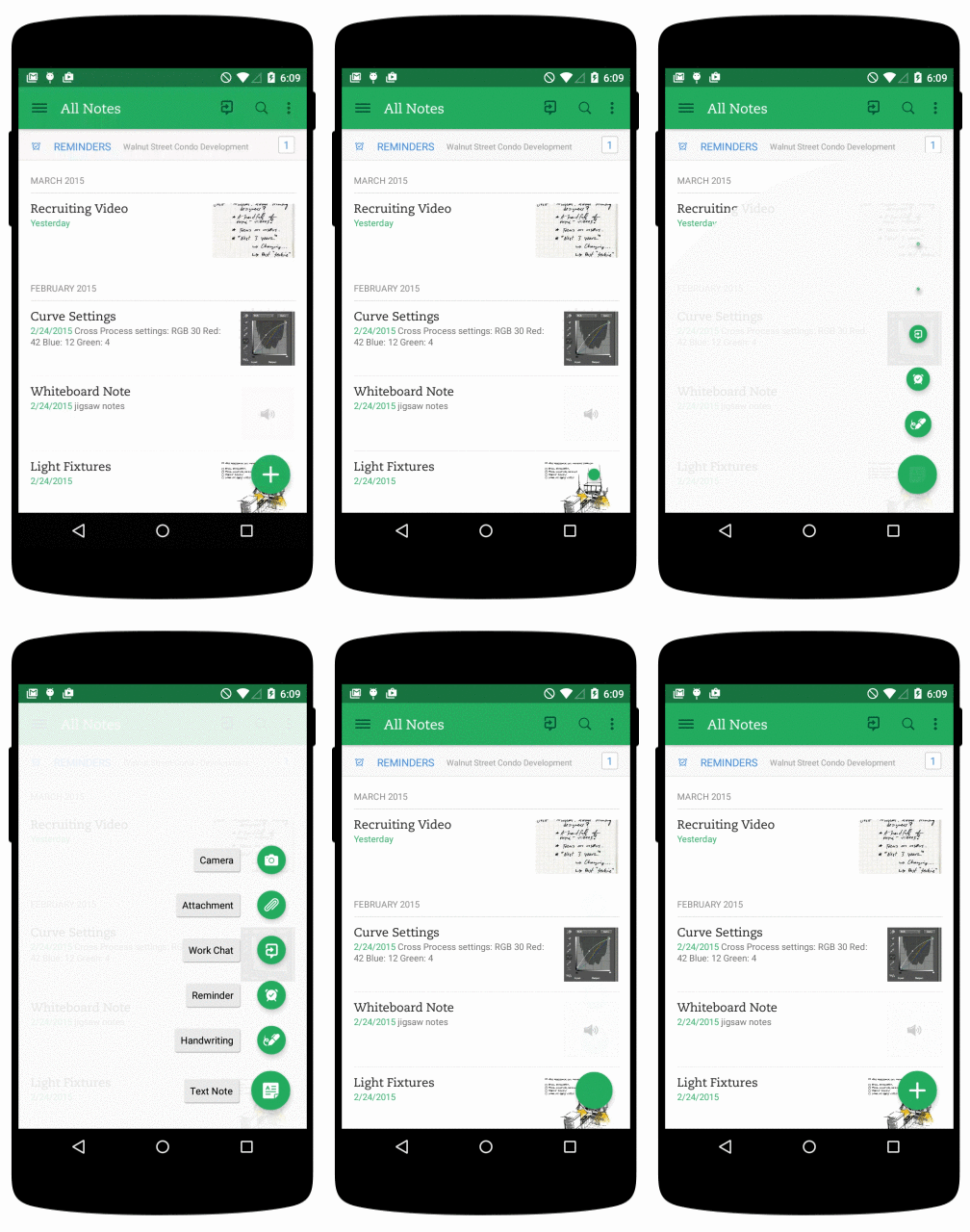
Почти плоский дизайн – это развитие ультра-плоского. Он почти весь плоский, но использует едва видимые тени, подсветку и слои, чтобы вернуть некоторую глубину дизайну. Язык Material Design от Google – пример почти плоского дизайна с правильно расставленными приоритетами, и он вводит новый тип кнопок – плавающие активные кнопки. Они находятся на слое, расположенном поверх основного интерфейса, и привлекают внимание к рекомендуемым или главным действиям.
Приложение Maps от Google – пример правильного применения ПАК. В основном пользователи получают от карт маршрут, поэтому есть смысл в том, что ПАК именно этим и занимается.

Ещё один пример использования ПАК в UI – это Evernote. Несмотря на почти плоский дизайн, приложение использует едва видимые тени в плашке навигации и плавающую кнопку.
В 2014 году одним из самых влиятельных трендов в дизайне были кнопки-призраки. Это прозрачные пустые кнопки простой формы, прямоугольной или квадратной. Их также называли «пустыми», «голыми» или «полыми». Их часто обводят очень тонкой линией, а внутри их содержится лишь текст.
Их корни растут из революции плоского дизайна, а популярны они стали с выходом iOS 7. Многие кнопки этого дизайна – призрачные. Простые прямоугольные формы вкупе с хорошим шрифтом хорошо смотрятся с плоским дизайном.

Перед тем, как начать работать над собственными кнопками, нужно подумать о том, как пользователи понимают, что элемент является кнопкой? Вам, скорее всего, нужно:
• Чтобы кнопки выглядели, как кнопки (Форма). • Чтобы пользователю было проще с ними работать (Размер и отступ). • Подписать кнопки (Ярлыки). • Использовать цветовой контраст для призыва к действию (Цвет).
Не забудьте поддерживать постоянство в интерфейсе, чтобы пользователь мог распознать элементы вашего приложения или сайта.
Эффективнее всего будет сделать кнопки прямоугольными, возможно, со скруглёнными углами, в зависимости от стиля сайта или приложения. Прямоугольные кнопки появились в цифровом мире давно, и пользователи с ними знакомы.
Некоторые исследования говорят о том, что скруглённые углу улучшают обработку информации и привлекают глаза к центру элемента.

Размеры кнопок тоже играют ключевую роль в помощи пользователям. Необходимо уделить внимание размеру кнопок и промежуткам между кликабельными элементами.
Размер. Когда обычно для работы с интерфейсом используется сенсорный экран, можно положиться на исследование от MIT Touch Lab, чтобы выбрать правильный размер кнопок. В исследовании обнаружили, что в среднем подушечки пальцев имеют размер от 10 до 14 мм, а кончики – от 8 до 10. В связи с этим 10х10 мм – хороший минимальный размер цели.
Это не гарантирует вам, что по цели не будут промахиваться, но количество ошибок можно минимизировать до практически приемлемого уровня, при этом сохраняя баланс с другими важными характеристиками (такими, как информационная плотность экрана).
Гайдлайн от Apple рекомендует такие минимальные размеры для тач-элемента: 44px в ширину и 44px в высоту. Руководство от Microsoft предлагает использовать размер 34px с минимальной тач-областью 26px. В руководстве разработчика от Nokia предполагают, что этот размер должен быть не меньше 1 x 1 кв.см. или 28 x 28 px.
Маленькие тач-объекты вынуждают пользователей напрягаться, чтобы лишний раз аккуратно прицелиться и попасть в нужную область. Юзерам приходится менять принцип управления своими пальцами, используя то их кончики, то подушечки пальцев. Используя подушечки пальцев для клика, пользователи мобильных устройств получают большую область контакта, но скрывают тач-объект, делая свою цель невидимой. В других случаях пользователи используют кончики пальцев, в основном для нажатия на маленькие области, потому что таким образом они получают визуальный фидбек и видят, что попали в цель точно. Из-за таких частых смен поведения пальцев замедляется и усложняется работа с мобильным приложением.
MIT Touch Lab в своей работе "Пальцы человека в исследовании механики тактильных чувств (Human Fingertips to investigate the Mechanics of Tactile Sense) определили, что средняя ширина пальца равняется 1.6 — 2 см (16 – 20 мм) для большинства взрослых. В пикселах эти значения будут равняться 45 – 57 px, что шире, чем указано в большинстве гайдлайнов для разработчиков.
Когда мышь и клавиатура – основные методы ввода, размеры кнопок можно сделать меньше, рассчитывая на более плотный UI.
Отступы. Расстояние между кнопками разделяет элементы управления и даёт им возможность «дышать».

Необходимо выбирать правильные названия для кнопок. Простое правило – называйте кнопки словами, обозначающими их действия. Добавьте простое пояснение того, что случится после нажатия, или отразите её действие при помощи активных глаголов.

Выбирая палитру, помните о том, как цвета помогают пользователям ориентироваться и разбираться в действиях:
Используйте цвет и контраст, чтобы помочь пользователю увидеть и понять содержимое приложение, взаимодействовать с нужными элементами, понять смысл действий. В примере мы используем красный цвет для кнопки, вызывающей потенциально деструктивное действие.

Сделайте самую важную кнопку самой важной по виду.

Каждая кнопка должна приводить к тому, чтобы пользователь выполнял то действие, которое вам от него нужно. Представьте, что сайт или приложение – это разговор с занятым пользователем. Кнопки играют ключевую роль в разговоре – беспроблемное взаимодействие поддерживает разговор, а глюки (например, невозможность найти нужную кнопку) создают препятствия.
В процессе создания форм дизайнеру часто приходится решать, какой элемент интерфейса использовать для обозначения выбора. Конечно, у всех есть свои наработанные принципы. И тем не менее, есть несколько моментов, которые стоит учесть при подборе элемента выбора.
Наиболее распространенными элементами выбора являются чекбоксы (Checkbox), переключатели (Toggle button / Switch button) и радиокнопки (Radio button). Каждый из них при правильном использовании работает просто отлично.
Мы используем чекбоксы, когда есть список опций, из которых пользователь может выбрать любое количество: хоть ни одной, хоть одну, хоть несколько. Иными словами, каждый чекбокс существует независимо от остальных чекбоксов в списке, а выбор одной опции не снимет флажок с остальных.

Radio buttons — одни из важнейших элементов форм. Они используются, когда есть список двух или более взаимоисключаемых опций, из которых пользователь должен выбрать что-то одно. Другими словами, если кликнуть на невыбранный пункт, то выделение с ранее выбранного варианта снимется.

Radio buttons классно работают при корректном использовании — они защищают пользователей от введения ошибочных данных, так как дают выбирать только среди корректных вариантов.

Элемент интерфейса “переключатель” символизирует настоящий переключатель, при помощи которого можно что-то выключить или включить.

Поля ввода — это то, благодаря чему пользователи могут заполнить форму. Существуют различные виды полей, в зависимости от того, какая информация вам нужна: текстовые поля, поля для ввода паролей, выпадающий список, поля для галочек, поля с зависимой фиксацией, поле выбора даты и многие другие.

Золотое правило в дизайне форм — чем меньше, тем лучше. И это интуитивно понятно: чем меньше усилий со стороны пользователя, тем больше конверсия. Старайтесь уменьшать количество полей насколько это возможно. Так форма не будет казаться перегруженной, особенно если вам нужно много информации.
Но и перегибать палку не стоит: никому не понравится, если форма, состоящая из трех полей, вдруг превратится в допрос из 30 полей. Как правило, за один раз выводится от пяти до семи полей.

Старайтесь не включать необязательные поля в форму. Но если вы их используете, то по крайней мере отчетливо выделяйте, какие поля нельзя оставить незаполненными. Традиционно символ (*) используется для обязательных полей, а слово «необязательно» — для необязательных полей (лучше придерживаться этой практики в больших формах со множеством обязательных полей).
Если вы решите использовать звездочку для обозначения обязательных полей, то в конце формы приведите подсказку, которая объяснит, для чего служит символ, потому что не все понимают, что он означает.

Избегайте значений по умолчанию, если только не считаете, что большая часть ваших пользователей (например, 90%) выберут это значение. Особенно избегайте этого для обязательных полей. Почему? Потому что скорее всего так вы будете поощрять ошибки.
Люди сканируют онлайн-формы быстро, так что не стоит считать, что они будут останавливаться и разбирать каждый пункт. Таким образом пользователи могут пропустить то, что для вас особенно ценно.
Однако правильно настроенные значения по умолчанию помогают быстрее и точнее заполнять форму. Например, можно предварительно выбрать страну пользователя, основываясь на данных геолокации. И всё же с осторожностью пользуйтесь этой возможностью, потому что пользователи чаще всего оставляют предварительно установленные значения как есть.

Создание шаблона для заполнения поля — это техника, которая помогает пользователям, задает формат текста. Маска появляется, когда пользователь доходит до нужного поля, она форматирует текст автоматически по мере заполнения строчек. Так пользователям легче сконцентрироваться на требуемых данных и проще заметить ошибку.
В примере ниже скобки, пробелы и тире появляются автоматически — по мере ввода номера телефона и карты. Эта простая техника экономит время и усилия на ввод числовых данных.

Если подпись расположена внутри поля ввода как замещающий текст, то она будет исчезать каждый раз, когда пользователь начинает заполнять поле, то есть с этого момента он её больше не увидит. Эти встроенные подписи хорошо работают, если форма состоит из двух полей (простая форма авторизации с полями имени пользователя и пароля), однако когда от пользователя требуется больше информации, то этот вариант не так хорош, как подпись, которую видно всегда.

Как только пользователь кликнет по полю ввода, подпись исчезнет, так что ему не удастся перепроверить, то ли он написал. Это увеличивает вероятность совершить ошибку. Еще одна проблема заключается в том, что пользователи могут принять встроенную подпись за заполненные данные и, следовательно, проигнорировать это поле подтверждается исследованием Nielsen Norman Group, в котором отслеживалось движение глаз пользователя).

Хорошим решением для замещающего текста может быть плавающая подпись. Замещающий текст будет показан по умолчанию, но как только пользователь тапнет по полю ввода и начнет вводить текст, подпись исчезнет и появится сверху поля.

Если нажать на командную кнопку, то должен запуститься какой-то процесс, например, отправка формы.
Недостаточное визуальное отличие первичных действий от вторичных действий может подвести. Чем меньше визуально выделяется второстепенное действие, тем меньше вероятность ошибки и более вероятен успешный исход пути пользователя.

Для сложных форм часто требуется кнопка «назад». Если она расположена сразу под полем ввода (как в примере слева ниже), пользователь может случайно на нее нажать. Так как кнопка «назад» — это второстепенное действие, сделайте так, чтобы доступ к ней был более сложным (на форме справа кнопки расположены верно).

Не называйте действия общими словами вроде «Отправить» или «Подтвердить», потому что из-за них и вся форма кажется ничем не примечательной. Вместо этого пишите на кнопке, какое действие будет выполнено, если на кнопку нажать, например, «Создать мой личный кабинет» или «Подписаться на еженедельную рассылку».

Кнопки должны выглядеть как кнопки: покажите, что по ним можно кликнуть или тапнуть.

У того, кто пользуется вашим приложением или сайтом, есть определенная цель. Часто на пути пользователя к его цели встает форма, которую необходимо заполнить. Форма до сих пор остается одним из наиболее важных для пользователя способов взаимодействия в сети и приложениях.
Как правило, формы считаются последним шагом на пути к тому, чтобы достичь своей цели. Однако формы — это только способ дойти до конца. Важно, чтобы пользователи могли заполнять их быстро и без каких либо затруднений.

У обычной формы есть пять компонентов:
- Структура: имеется в виду порядок, в котором расположены поля, то, как форма для заполнения смотрится на странице и логическая связь между различными полями.
- Область ввода: сюда относятся текстовые поля, поля для ввода паролей, поле для установки флажка, раскрывающиеся списки и любые другие поля, которые нужны для того, чтобы пользователь ввел требующуюся информацию.
- Поля-метки: рассказывают пользователю, что значит соответствующее поле ввода информации.
- Командная кнопка: когда пользователь нажимает эту кнопку, выполняется какое-то действие (например, передача данных).
- Обратная связь: пользователь может понять результат своих действий через обратную связь. Большая часть приложений и сайтов в качестве формы обратной связи использует простой текст. Текстовое сообщение подскажет пользователю, был результат положительным (покажет, что данные были успешно отправлены) или отрицательным (укажет на ошибку при вводе).
Дополнительные компоненты форм:
- Помощь: это любое объяснение того, как заполнять форму.
- Валидация: это автоматическая проверка, которая контролирует верность предоставленных данных.
Форма — это своеобразный разговор. И как любой разговор, она должна представлять собой логическое общение между двумя сторонами: пользователем и приложением.
Спрашивайте только то, что вам действительно необходимо. Каждое дополнительное поле ввода в форме может повлиять на показатели конверсии. Всегда продумывайте, почему вы просите пользователя предоставить ту или иную информацию и как вы будете её использовать.
Уточнение деталей должно быть логичным для пользователя, а не для приложения или базы данных. Спрашивать адрес прежде имени — как минимум необычно.
Схожую информацию лучше группировать в логические блоки или группы. Переход от одной группы вопросов к другой будет больше напоминать диалог. Если группировать схожие поля, то пользователю будет легче разобраться в информации, которую он должен заполнить.
Основная проблема организации полей формы в несколько колонок заключается в том, что скорее всего пользователи будут перемещаться по ней непоследовательно. Если колонки будут распределены по горизонтали, то пользователю придется просматривать форму зигзагообразно. Это может замедлить скорость восприятия и создать трудности во время заполнения формы. Но если в форме будет только одна колонка, то путь заполнения будет строго вертикальным, вниз по странице.


