Actualizamos repos:
sudo apt-get update
sudo apt-get upgrade
Creamos usuario nuevo:
sudo adduser <USER>
Damos provilegios al usuario:
sudo usermod -aG sudo <USER>
Ingresamos con el usuario creado:
sudo su - <USER>
Comprobamos que mi usuario tiene los privilegios listando repos root:
sudo ls -la /root
Cambiar permisos de directorios:
chmod XXX <FILE>
Cambiar usuario editor:
chown www-data:www-data <FILE>
Instalación de mLocate para encontrar archivos rápido:
sudo apt install mlocate
Buscamos archivo con mLocate:
locate <FILE>
Cambiar TMZ en UBUNTU local:
Verificamos el TMZ actual:
timedatectl O sudo dpkg-reconfigure tzdata
Buscamos el TMZ a cambiar con:
timedatectl list-timezones
Cambiar el TMZ:
sudo timedatectl set-timezone <TMZ>
Cambiar TMZ en MySql local:
Ingresamos al shell de MySql como ROOT:
mysql -u root -p
Verificamos TMZ actual:
SELECT NOW();
Nos dirigimos hacia la siguiente ruta y creamos el archivo data.conf:
nano /etc/mysql/conf.d/date.conf
Dentro del archivo date.conf agregamos la siguiente linea:
default_time_zone='America/Guayaquil'
Reiniciamos MySql service:
service mysql restart
Crear acceso directo de un archivo en la ruta actual:
sudo ln -s /etc/apache2/sites-available/<acrchivo>
Activar un archivo de sites-enabled:
sudo a2ensite <ARCHIVO DE SITES_AVAILABLE>
Desactivar un archivo de sites-enabled:
sudo a2dissite <ARCHIVO DE SITES_AVAILABLE>
Iniciarlizar un proyecto NODE en server con PM2:
pm2 start -f --name portfolio deploy-react -- -d dist -p 5176
Instalamos APACHE o NGINX:
sudo apt install apache2
<O>
sudo apt install nginx
Comprobamos el servicio:
sudo systemctl status apache2
<O>
sudo systemctl status nginx
Iniciamos servicio:
sudo systemctl start apache2
<O>
sudo systemctl start nginx
Detenemos servicio:
sudo systemctl stop apache2
<O>
sudo systemctl stop nginx
Comprobamos status:
sudo ufw status
Habilitamos Firewall en caso de estar inactivo:
sudo ufw enable
Verificamos Firewall list:
sudo ufw app list
Permitimos tráfico HTTP (3 Opciones):
sudo ufw allow 'Apache'
sudo ufw allow HTTP
sudo ufw allow 80
Permitimos tráfico HTTPS (3 Opciones):
sudo ufw allow 'Apache Full'
sudo ufw allow HTTPS
sudo ufw allow 443
Permitimos tráfico SSH (2 Opciones):
sudo ufw allow ssh
sudo ufw allow 22
Lista de comando IP-TABLES permitidos:
sudo iptables -S
Permitimos que acepte el tráfico HTTP a nuestro Kernell IP-TABLES:
sudo iptables -I INPUT 6 -m state --state NEW -p tcp --dport 80 -j ACCEPT
Permitimos que acepte el tráfico HTTPS a nuestro Kernell IP-TABLES:
sudo iptables -I INPUT 6 -m state --state NEW -p tcp --dport 443 -j ACCEPT
Instalamos repos necesarios:
sudo apt install ca-certificates apt-transport-https software-properties-common
Agregamos el repo ondrej:
sudo add-apt-repository ppa:ondrej/php
Instalamos PHP(8.1) con sus librerias:
sudo apt install php8.1 libapache2-mod-php8.1
(OPCIONAL) Instalamos librerias necesarias para phpMyAdmin y Mysql:
sudo apt install php8.1-mbstring
sudo apt install php8.1-mysql
Instalamos MySql:
sudo apt install mysql-server
Comprobamos estado del servicio:
systemctl status mysql.service
Iniciamos el servicio:
systemctl start mysql.service
Detenemos el servicio:
systemctl stop mysql.service
Configuramos MYSQL:
sudo mysql_secure_installation
Nos pedirá ingresar una contraseña para MySql.
Ingresamos al shell de MySql en modo ROOT:
sudo mysql
Comprobamos estado del los usuarios MySql:
SELECT user,authentication_string,plugin,host FROM mysql.user;
Cambiamos el complemento de auth_socket por NATIVE PASSWORD:
ALTER USER '<USER>'@'<HOST>' IDENTIFIED WITH mysql_native_password BY <PASSWORD>;
Le decimos a MySql que aplique los cambios:
FLUSH PRIVILEGES;
Listamos la tabla nuevamente para comprobar el cambio.
Creación de usuario MySql para conexiones a base de datos:
Ingresamos en modo Root
mysql -u root -p
Creamos el usuario con:
CREATE USER '<NEWUSER>'@'<HOST>' IDENTIFIED BY '<PASSWORD>';
Otorgamos todos lo privilegios de ser el caso:
GRANT ALL PRIVILEGES ON * . * TO '<NEWUSER>'@'<HOST>';
Salimos del shell de MySql con:
quit
Instalamos con:
sudo apt install phpmyadmin php-mbstring php-zip php-gd php-json php-curl
Seleccionamos opcion "Apache2" y luego "Yes" Si salta un error le damos en "abort"
Para solucionar el error de instalación de PhpMyAdmin debemos entrar al shell de MySql y eliminar el componente de autenticación por un momento:
Ingresamos al shell de MySql como ROOT:
mysql -u root -p
Desinstalamos el componente de autenticación:
UNINSTALL COMPONENT "file://component_validate_password";
Salimos del shell de MySql. Volvemos a instalar PhpMyAdmin.
Despues de haber instalamos debemos volver a instalar el componente de autenticación con:
INSTALL COMPONENT "file://component_validate_password";
Nos dirigimos hacia:
sudo nano /etc/apache2/apache2.conf
Agregamos la siguiente linea al final del archivo apache2.conf
Include /etc/phpmyadmin/apache.conf
Reiniciamos los servicios para que se apliquen los cambios:
sudo systemctl restart apache2
Nos dirigimos hacia:
nano /etc/phpmyadmin/apache.conf
En el Alias cambiamos el nombre por defecto por cualquier otro:
Alias /<NAME> /usr/share/phpmyadmin

Permitir reescritura del .htaccess dentro del TAG directory:
AllowOverride All
Nos dirigimos hacia:
cd /usr/share/phpmyadmin/
Creamos un archivo .htaccess:
nano .htaccess
Agreamos las siguientes líneas dentro del archivo .htaccess:
AuthType Basic
AuthName "Restricted Files"
AuthUserFile /etc/phpmyadmin/.htpasswd
Require valid-user
Creamos las credenciales para esta capa de autenticación al ingresar a PhpMyAdmin:
sudo htpasswd -c /etc/phpmyadmin/.htpasswd <USER>
Activamos el modo rescritura:
sudo a2enmod rewrite
Ingresamos a la ruta de sites-availables y editamos el archivo a activar:
sudo nano /etc/apache2/sites-availables/<archivo>
Dentro del archivo agregamos las siguientes lineas al final:
<Directory /var/www/<dir>>
 	AllowOverride All
</Directory>
Reiniciados apache2
Para apache2:
sudo apt install certbot python3-certbot-apache
Para Nginx:
sudo apt install certbot python3-certbot-nginx
Iniciamos certbot:
Aapche2:
sudo certbot --apache
Nginx:
sudo certbot --nginx
Verificamos que certbot esté funcionando correctamente:
sudo systemctl status certbot.timer
Ejecutamos una simulación de renovación de SSL de certbot si no da errores todo OK:
sudo certbot renew --dry-run
<VirtualHost *:80>

        ServerAdmin webmaster@localhost
        DocumentRoot /var/www/<DIRECTORY>
        ServerName <DOMINIO>
        ServerAlias <SUBDOMINIO.DOMINIO>

	ErrorLog ${APACHE_LOG_DIR}/error.log
        CustomLog ${APACHE_LOG_DIR}/access.log combined

</VirtualHost>
Para habilitar reescritura .htaccess:
<Directory /var/www/<DIRECTORY>>
 AllowOverride All
</Directory>
Para poder enlazar un dominio primero nos dirigimos hacia la siguiente ruta:
Para apache2
cd /etc/apache2/sites-available/
Para Nginx
cd /etc/nginx/sites-available/
Aquí encontraremos los archivos a editar para el dominio correspondiente:
Dentro del archivo debemos colocar las siguientes líneas:
ServerAdmin webmaster@localhost
DocumentRoot var/wwww/<DIRECTORY>
ServerName <DOMINIO.TLD>
ServerAlias <SUBDOMINIO.DOMINIO.TLD> OR <DOMINIO.TLD>
Nos diriimos a namecheap y enlazamos nuestro dominio hacia el servidor:
A-record: Sirve para enlazar nuestro dominio con los valores host=@ y value=IP-server C-name: Sirve para habilitar un subdominio con los valores host=subdominio y value:dominio
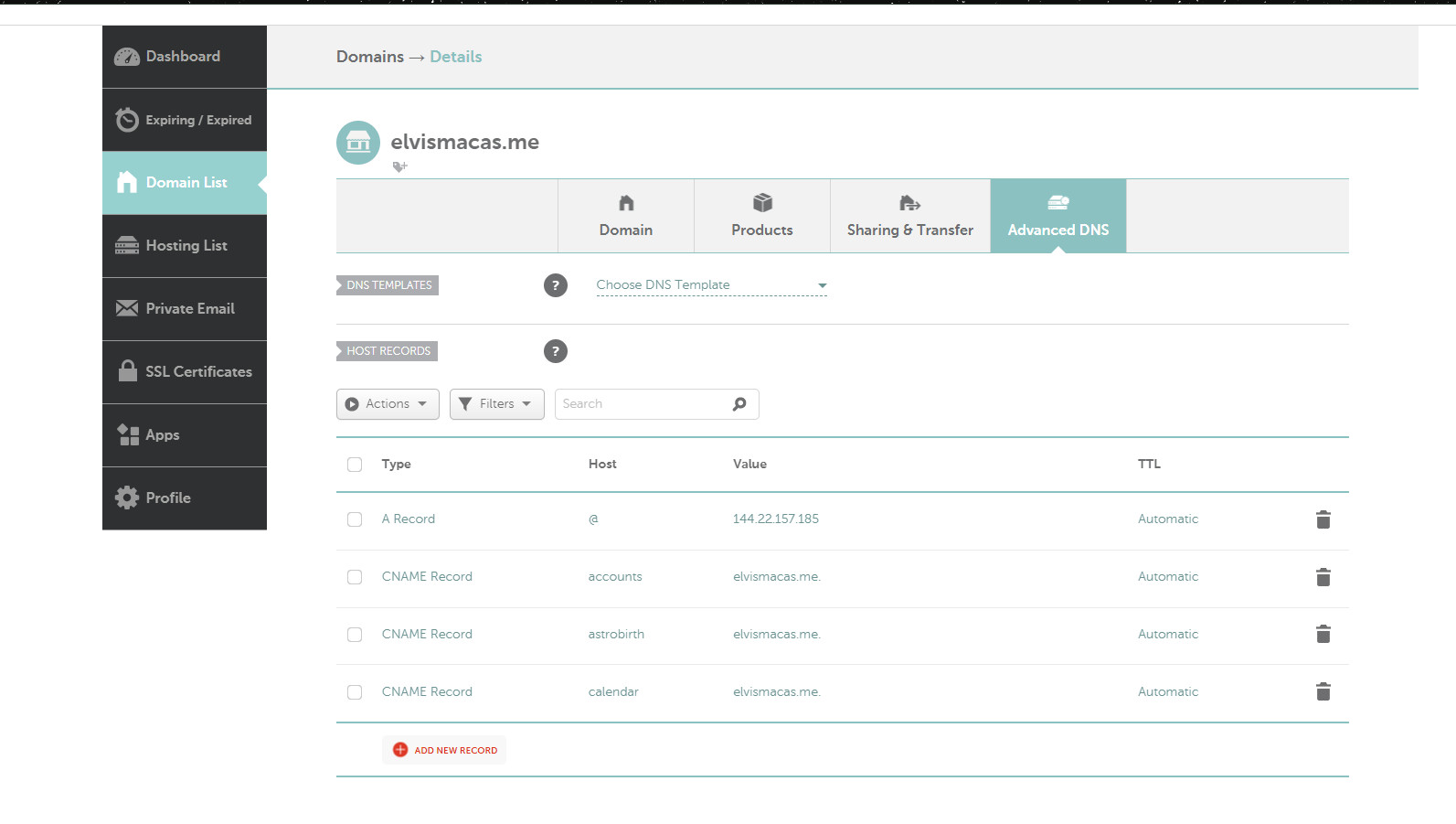
Nos aseguramos si tenemos instalados los paquetes necesarios:
curl --version
node --version
Si no tentemos instalado curl:
sudo apt install curl
Tomamos el paquete de instalación de la página oficial:
curl -fsSL https://deb.nodesource.com/setup_14.x | sudo -E bash -
Instalamos NODE:
sudo apt-get install -y nodejs
Comprobamos instalaciones correctas:
Node --version
npm --version