
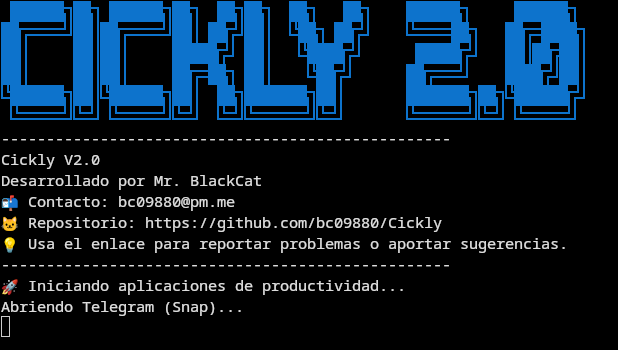
Cickly es un script de productividad que ejecuta automáticamente las aplicaciones que elijas al iniciar sesión en Linux. Una solución rápida y ligera para evitar tener que entrar en configuraciones del sistema o escribir múltiples comandos cada vez que inicias tu equipo.
⚡ Versión 2.0 completamente renovada. 🧪 Probado en distribuciones Debian y Arch Linux.
- 🔁 Ejecuta automáticamente programas al inicio de sesión.
- ✅ Verifica si cada aplicación está instalada antes de lanzarla.
- 🧩 Compatible con aplicaciones Web y locales.
- 🧠 Puedes personalizar fácilmente qué programas ejecutar editando el archivo
.sh. - 🎨 Muestra un encabezado en ASCII con contacto y versión.
- 📦 Fork actualizado del proyecto original bc0988o/social-fast-open, ahora desactualizado.
-
Clona este repositorio:
git clone https://github.com/bc09880/Cickly.git cd Cickly -
Haz el script ejecutable:
chmod +x cickly.sh
-
Edita las apps que quieres ejecutar al inicio: Abre el archivo
cickly.shy edita la sección:apps=( "telegram-desktop|Telegram" "code|Visual Studio Code" "xdg-open 'https://www.notion.so'|Notion Web" # Agrega o comenta líneas según tus necesidades )
-
Abre la terminal y ejecuta:
mkdir -p ~/.config/autostart -
Crea el archivo
.desktop:nano ~/.config/autostart/cickly.desktop -
Pega el siguiente contenido:
[Desktop Entry]
Type=Application
Exec=/ruta/completa/a/cickly.sh
Hidden=false
NoDisplay=false
X-GNOME-Autostart-enabled=true
Name=Cickly
Comment=Script de inicio personalizado
-
Guarda y cierra con
CTRL+OyCTRL+X.
Sigue los mismos pasos que en Debian, o usa systemd para mayor control:
mkdir -p ~/.config/systemd/user
cp cickly.service ~/.config/systemd/user/
systemctl --user enable cickly.service
Puedes crear
cickly.servicecon el siguiente contenido:
[Unit]
Description=Ejecutar Cickly al inicio

[Service]
ExecStart=/ruta/completa/a/cickly.sh
Restart=on-failure

[Install]
WantedBy=default.target- Presiona
Super(tecla Windows) y busca Aplicaciones al inicio. - Haz clic en Añadir o +.
- En Nombre, pon:
Cickly. - En Comando, introduce la ruta completa al script, por ejemplo:
/home/usuario/Cickly/cickly.sh - Opcionalmente, añade una descripción.
- Abre el menú y busca Preferencias del sistema.
- Ve a Inicio y apagado → Autoarranque.
- Haz clic en Añadir script.
- Selecciona
cickly.shdesde su ubicación.
Simplemente edita el bloque apps=(...) dentro del script:
apps=(
  "telegram-desktop|Telegram"
  "xdg-open 'https://web.whatsapp.com'|WhatsApp Web"
  "code|Visual Studio Code"
)- Cada línea tiene el formato:
"comando|Nombre visible". - Puedes agregar, quitar o comentar líneas a tu gusto.
Puedes contar con la ayuda de la lista de aplicaciones que he creado y que está disponible aquí.
🚀 Iniciando aplicaciones de productividad...
Abriendo Telegram...
Abriendo Visual Studio Code...
⚠️  WhatsApp Web no está instalada o el comando 'xdg-open ...' no está disponible.
✅ Proceso terminado. Las aplicaciones disponibles fueron abiertas.¿Algo no funciona como debería? Puedes colaborar abriendo un Issue o enviando un Pull Request con la solución.
- 📬 Contacto: bc09880@pm.me
- 🐱 Repositorio oficial: https://github.com/bc09880/Cickly
Este proyecto está bajo la Licencia MIT. Puedes usar, modificar y compartir libremente, siempre citando el autor original.