


Word-Formatter-Pro 是一款面向公文、报告和常规 Word 文档的桌面排版工具。它可以将格式混乱的 Word/WPS 文档、纯文本或 Markdown 内容转换为规范、统一的 .docx 文档,适合批量处理和日常办公排版。
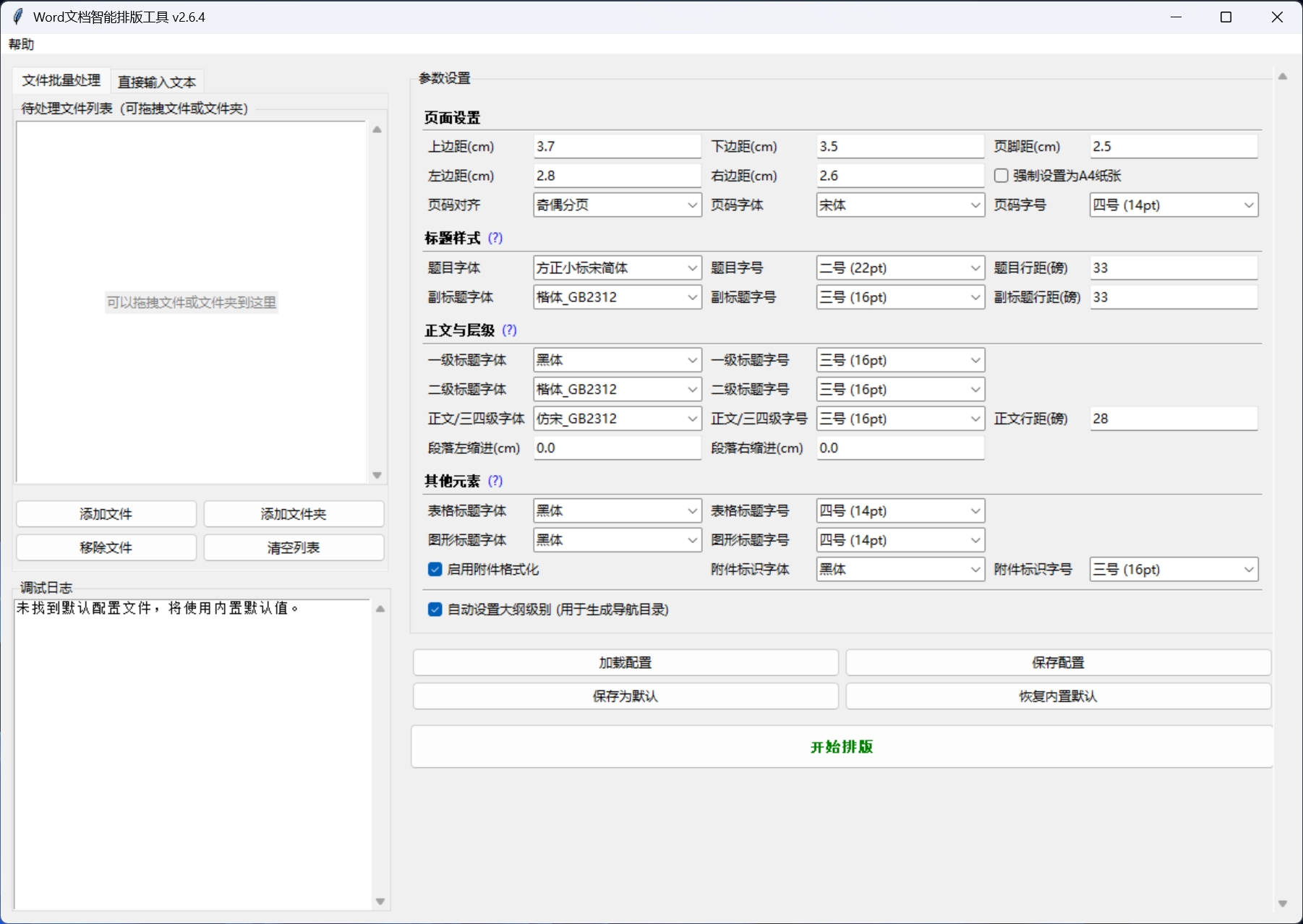
- 基于公文标准:内置默认参数参考常用公文排版规范,包含页边距、页码、字体、字号、行距、标题层级等设置。
- 一键式排版:添加文件、文件夹或直接粘贴文本后,点击“开始排版”即可生成处理后的 Word 文档。
- 安全副本处理:原始文件不会被直接修改,程序会在系统临时目录中的安全副本或转换后的
.docx上执行排版,临时文件使用带进程 ID 和随机后缀的命名方式,降低重名覆盖风险。
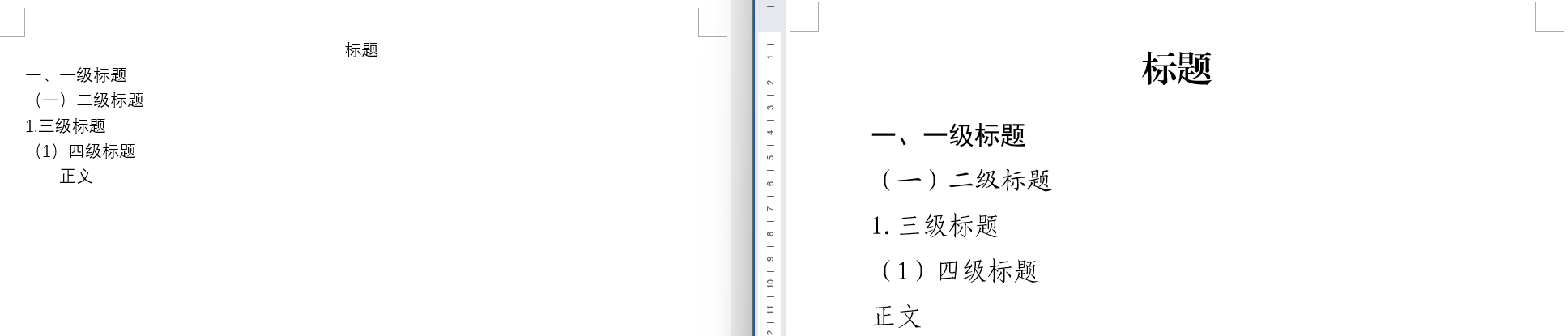
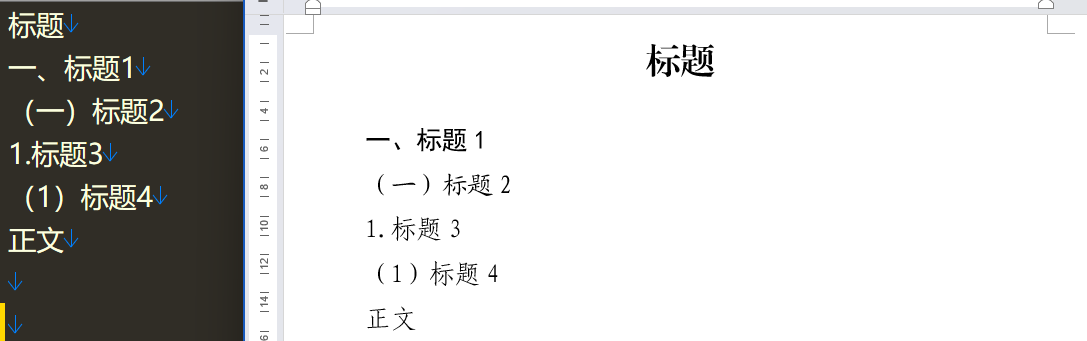
- 主标题与副标题识别:自动识别文档开头连续居中、字体字号一致的主标题;主标题下方字体字号不同的居中段落会识别为副标题。TXT/MD 文本会将首个非层级标题段落作为题目。
- 四级标题识别:自动识别“一、”、“(一)”、“1.”、“(1)”等常见层级标题,并分别应用对应格式和大纲级别。
- 二级标题段内格式化:当二级标题与正文在同一段落时,例如
(一)标题。正文...,程序会在同一段落内为标题和正文分别应用格式。 - 图表标题定位:自动查找图片或表格上方/下方最近的、居中的“图...”或“表...”标题,并套用图形标题或表格标题格式。
- 附件格式化:可识别“附件”、“附件1”、“附件:”等附件标识,自动设置段前分页,并继续识别附件自身的主标题和副标题;当附件标识后没有附件标题/副标题时,不会跳过紧随其后的正文段落。
- 保留原有强调格式:统一字体字号时,会尽量保留原有的加粗、斜体、下划线、字体颜色等格式。
- 图片和嵌入对象保护:包含图片、图形或嵌入对象的段落不会破坏对象本身,只对段落中的文字进行必要格式处理,并避免修改可能导致图片显示不全的行距等段落属性。
- 特殊内容保护:清理段首空白时,会避免删除包含域代码、书签、批注引用等特殊内容的 run。
- 批量处理:支持添加单个文件、多个文件或整个文件夹,也支持从文件管理器拖拽文件/文件夹到列表。
- 多格式输入:支持
.docx,并可将.doc、.wps、.txt、.md转换为.docx后处理。GUI 处理.doc/.wps仍依赖 Windows、WPS/Word 和 pywin32;CLI/Skill 在 Windows 下优先使用 WPS/Word,macOS/Linux 或 COM 不可用时会尝试调用 LibreOfficesoffice转换.doc/.wps。 - 直接输入文本:可在软件中直接粘贴文本并生成排版后的 Word 文档,直接文本默认使用 A4 纸张。
- Markdown 清理:处理
.md文件时,会自动清理标题标记、粗体/斜体标记、链接、图片语法、引用、分隔线等 Markdown 标记,并修正常见自动编号。 - 空行整理:TXT/MD 文件支持三种空行处理方式:不改动任何空行;删除单个空行并将连续多个空行合并为一个空行;保留单个空行并将连续多个空行合并为一个空行。默认使用“删除单个空行,多个空行保留至1个空行”。
- 修订和自动编号预处理:Windows 且可用 WPS/Word COM 时,会尝试接受修订并将自动编号转换为文本;非 Windows 或 COM 不可用时会跳过该步骤并提示人工检查。
- 大文件夹拖入保护:添加或拖入包含超过 1000 个文件的文件夹时,会先弹出确认提示,避免误拖深层目录导致长时间扫描。
- 核心逻辑拆分:排版核心、默认配置、GUI、CLI 和内置测试已拆分为独立文件,便于后续维护、命令行调用和 Skill 复用。
- 命令行处理:
wfp_cli.py支持单文件、多文件、重复-i、位置参数和目录批量处理;目录输入默认递归,输出目录会保留原结构。 - 配置覆盖能力:CLI 会自动读取当前目录的
wfp_config.json,也支持--config、--config-json、--set key=value和常用便利开关覆盖配置。 - 跨平台旧格式转换:CLI/Skill 可自动查找 LibreOffice
soffice,用于在 macOS/Linux 或 COM 不可用时将.doc/.wps转为.docx;也可通过--soffice手动指定路径。 - 自包含 Skill:
skills/doc-format的scripts目录包含完整 CLI、核心逻辑、默认配置和测试代码,单独安装doc-format文件夹后也可运行。 - 内置单元测试:可通过
python wfp.py --test、python wfp_cli.py test或 Skill 中的python scripts/wfp_cli.py test运行内置测试。 - 正则预编译:常用文本识别、Markdown 清理、标题判断、附件判断和表格数字判断的正则表达式已提升为模块级预编译常量,减少循环中的重复编译。
- 页面设置:可设置上下左右页边距、页脚距、页码对齐方式和页码字体字号;可选择是否强制设置为 A4 纸张。
- 标题与正文样式:可分别设置题目、副标题、一级标题、二级标题、正文/三四级标题的字体、字号和行距。
- 段落缩进修复:正文和层级标题会统一清理残留的左缩进、悬挂缩进和固定首行缩进,再按规则设置标准首行缩进,避免出现缩进叠加。
- 字体选择增强:所有字体下拉框会在内置推荐字体下方显示系统已安装字体,并用“── 已安装字体 ──”分隔;字体输入框仍支持手动输入未列出的字体名称。
- 数字和字母字体设置:可勾选“自定义数字和字母字体”后单独选择西文/数字字体,默认值为 Times New Roman;未勾选时,数字和字母会跟随正文、标题等各自的字体设置。
- TXT/MD 空行处理:可通过下拉框选择不改动空行、删除单个空行或保留单个空行,同时支持将连续多个空行压缩为一个空行。
- 符号标准化:可启用实验性的符号标准化,保守修复中文语境中的中英文标点混用,包括逗号、句号、分号、冒号、问号、感叹号、括号、引号和省略号等。
- 表格内容自动调整:可启用实验性的表格内容格式化,分别设置表头/表格字体,统一字号、行距、行高、宽度、边框,并可自动调整列宽;总开关未启用时,相关选项会保持显示当前值但置灰不可编辑。
- 表格智能对齐:启用后,表头、序号列和短文本居中,数字靠右,长文本靠左;默认会保留单元格原始对齐方式。
- 依赖选项联动:附件格式化、自定义数字和字母字体、表格自动调整等开关未启用时,对应细项会自动置灰,避免误解当前生效范围。
- 配置方案管理:支持加载配置、保存配置、保存为默认配置和恢复内置默认配置。
- 界面布局优化:左侧集中处理文件/文本输入、开始排版、进度条和日志;文件列表支持水平滚动,方便查看较长路径;右侧为可滚动参数区,配置按钮保持 2x2 布局。
- 后台线程化处理:排版任务会在后台线程中执行,批量处理期间可继续滚动日志和调整窗口;任务进行中关闭窗口会询问确认,并尽量刷新剩余日志。
- 环境依赖:完整处理
.doc/.wps、修订和自动编号转换时,请确保电脑上已安装 Microsoft Office 或 WPS Office。 - 下载程序:访问项目的 Github Releases 或 Gitee Releases 页面,下载最新的
.exe可执行文件。 - 运行程序:双击
.exe文件即可使用,无需安装。
-
环境依赖:
- 已安装 Python 3.x。
- Windows 下如需处理
.doc/.wps或转换自动编号,需安装 Microsoft Office 或 WPS Office,并安装 pywin32。 - 非 Windows 环境可处理
.docx/.txt/.md;如需通过 CLI/Skill 处理.doc/.wps,建议安装 LibreOffice 并确保soffice可用。非 Windows 环境无法使用 WPS/Word COM 预处理自动编号。
-
克隆仓库:
git clone https://github.com/cwyalpha/Word-Formatter-Pro.git
-
进入项目目录:
cd Word-Formatter-Pro -
安装所需库:
pip install -r requirements.txt
-
运行程序:
python wfp.py
源码版本提供 wfp_cli.py,适合无界面批量处理、脚本调用和跨平台 Agent 调用。
# 单文件
python wfp_cli.py format -i input.docx

# 多文件或目录
python wfp_cli.py format a.docx -i b.txt -i ./documents -o ./formatted_output

# 查看当前配置和字段说明
python wfp_cli.py show-config

# 保存配置到当前目录 wfp_config.json
python wfp_cli.py save-config --set body_font=宋体 --set body_size=12

# 使用 LibreOffice soffice 转换 .doc/.wps
python wfp_cli.py format -i old.doc --soffice /Applications/LibreOffice.app/Contents/MacOS/soffice

# 运行内置测试
python wfp_cli.py test
CLI 支持 --config、--config-json、--set key=value、--enable-table-formatting、--english-font、--normalize-punctuation、--blank-line-mode 等参数;可通过 python wfp_cli.py format --help 查看完整说明。
项目已提供 doc-format Skill,可供支持 Skills 的 Win、Linux、macOS 端 Agent 调用。该 Skill 将排版核心改造为无界面的 CLI 脚本,支持处理 .docx、.doc、.wps、.txt、.md,可输入单文件、多文件或目录;目录输入会递归处理支持的文件,并在输出目录中保留原目录结构,最终输出 .docx 文件。
安装 Skill:
npx skills add https://github.com/cwyalpha/Word-Formatter-Pro安装后,Agent 可按 Skill 说明调用 scripts/wfp_cli.py。Skill 的 scripts 目录包含完整 CLI、核心排版逻辑、默认配置和内置测试,不依赖上级项目目录。CLI 支持 JSON 配置:默认读取当前目录的 wfp_config.json,也可通过 --config 指定配置文件;可使用 show-config 查看当前配置,使用 save-config 保存修改后的配置。配置完成后,还可按需启用表格内容自动调整、自定义数字和字母字体(默认 Times New Roman)以及符号标准化,再重新执行一次格式化。
跨平台转换说明:Windows 下处理 .doc/.wps 会优先尝试 WPS 或 Microsoft Word 接口,并尝试将自动编号转为可编辑文本;macOS/Linux 下处理 .doc/.wps 会尝试使用 LibreOffice soffice 转为 .docx。如果 soffice 自动查找失败,可通过 --soffice 指定路径;如果转换仍失败,请先将文档手动另存为 .docx 后再输入。若自动编号未能转换,处理完成后需人工检查自动编号文本、段落格式是否正常。
- 选择模式:选择“文件批量处理”或“直接输入文本”。
- 添加内容:
- 文件模式:点击“添加文件”“添加文件夹”,或直接拖拽文件/文件夹到列表。
- 文本模式:在文本框中粘贴需要排版的内容。
- 调整参数:在右侧“参数设置”中调整页面、标题、正文、表格、附件、TXT/MD 空行处理等参数,也可以加载已保存的配置。
- 开始排版:点击左侧“开始排版”按钮,处理进度会显示在进度条和状态文字中。
- 选择输出位置:文件批量处理时选择输出文件夹,直接输入文本时选择输出
.docx文件位置。 - 完成处理:处理结束后会生成
_formatted.docx或指定名称的 Word 文档。
Q1:为什么排版后的字体显示不正确,或者不是公文标准字体(如方正小标宋)?
A:通常是因为电脑中缺少对应字体文件,例如方正小标宋、方正仿宋_GBK 等。出于版权原因,本工具无法捆绑这些字体。请自行从正规渠道获取并安装到 Windows 系统字体文件夹中,然后重新运行本工具。
Q2:我使用的是 32 位 Windows 系统,为什么无法运行 .exe 文件?
A:Releases 页面提供的 .exe 可执行文件通常面向 64 位 Windows 系统打包。32 位系统无法直接运行该文件。
Q3:我使用的是 32 位系统或国产操作系统(如 UOS、Kylin),如何使用本工具?
A:请参考“方式二:从源码运行”,在本机配置 Python 环境并安装依赖。国产操作系统或其他非 Windows 环境可处理 .docx/.txt/.md;如果需要通过 CLI 或 Skill 处理 .doc/.wps,请安装 LibreOffice 并确认 soffice 可用,工具会尝试先转为 .docx 后再排版。GUI 直接处理 .doc/.wps 仍依赖 Windows WPS/Word COM。
Q4:点击“开始排版”后程序报错、卡住或无响应?
A:排版任务已放入后台线程,并增加进度条和状态提示。如果仍然报错,请查看日志窗口中的错误信息。GUI 处理 .doc/.wps、修订或自动编号转换时,请确认电脑已正确安装 Microsoft Office 或 WPS Office,并具备 pywin32 环境;CLI/Skill 在 macOS/Linux 或 COM 不可用时会尝试调用 LibreOffice soffice 转换旧格式。若程序结束后无法打开文档,可以在任务管理器中结束相关 Word/WPS 进程后重新打开。
Q5:下载的 .exe 文件被杀毒软件报毒?
A:本程序使用 PyInstaller 打包,非签名可执行文件可能触发部分杀毒软件误报。项目代码开源,不含恶意逻辑。可以添加白名单,或使用源码方式运行。
Q6:符号标准化会不会误改英文、数字或代码内容?
A:符号标准化采用保守规则,只在检测到中文语境时处理常见标点,并尽量跳过数字和英文字母附近的英文符号。该功能仍属于实验功能,重要文档建议先在副本上检查效果。
Q7:表格内容自动调整默认为什么没有开启?
A:不同文档的表格结构差异很大,自动调整可能改变原有表格布局。因此该功能默认关闭,需要在“表格内容(实验功能)”中手动启用。
Q8:非 Windows 环境下自动编号转文本是否会执行?
A:自动编号转文本依赖 WPS/Word COM,因此非 Windows 环境会跳过该步骤。CLI/Skill 可通过 LibreOffice soffice 转换 .doc/.wps 为 .docx,但不会将自动编号转换为普通文本。处理完成后请人工检查自动编号,尤其是无法单独选中的编号,其字体字号可能仍由编号样式控制。
- 重构核心架构:将旧单文件实现拆分为 GUI 入口、CLI 入口、核心排版逻辑、默认配置和内置测试,降低后续维护和 Skill 复用成本。
- 新增命令行 CLI:
wfp_cli.py支持单文件、多文件、重复-i、位置参数和目录批量处理;支持show-config、save-config、test和install-help子命令。 - 增强 CLI 配置能力:CLI 会自动读取当前目录
wfp_config.json,支持--config、--config-json、--set key=value以及表格、数字/字母字体、符号标准化等便利开关。 - 完善跨平台旧格式转换:CLI/Skill 在 macOS/Linux 或 COM 不可用时会尝试调用 LibreOffice
soffice将.doc/.wps转为.docx;Windows 下仍优先使用 WPS/Word COM,失败后再尝试soffice兜底。 - 新增自包含 Agent Skill:
skills/doc-format的scripts目录包含完整 CLI、核心逻辑、默认配置和测试代码,单独安装doc-format文件夹后即可使用。 - 新增内置单元测试:通过
python wfp.py --test、python wfp_cli.py test或 Skill CLI 的test子命令,可验证文本处理、Markdown 清理、空行模式、OOXML 保护、表格辅助判断和 TXT 转换等逻辑。 - 实现正则预编译:将常用正则表达式提升为模块级预编译常量,覆盖 Markdown 清理、中文判断、标题识别、附件识别、表格数字判断和安全文件名处理等路径。
- 修复附件后段落跳转问题:附件标识后没有附件标题或副标题时,不再跳过紧随其后的正文段落。
- 修复段首空白 run 删除副作用:删除空白 run 前会检查是否只包含普通文本节点,避免破坏域代码、书签、批注引用等特殊内容。
- 优化 TXT/MD 空行处理:新增三种空行处理模式,默认删除单个空行,并将连续多个空行合并为一个空行。
- 提升跨平台兼容性:
win32com和pythoncom改为条件导入,非 Windows 环境可启动 GUI 并处理.docx/.txt/.md。 - 新增后台线程化处理和进度提示:排版任务在后台线程中执行,批量处理时显示当前进度、文件名和成功/失败数量。
- 新增关闭确认与日志保护:任务进行中关闭窗口会询问确认,并在关闭前尽量刷新日志队列。
- 优化文件列表体验:增加水平滚动条,长文件名和长路径可横向查看。
- 新增大文件夹拖入保护:添加或拖入超过 1000 个文件的文件夹时会弹出确认提示,并按每个目录分别判断。
- 优化图片和嵌入对象检测:改用 OOXML 元素查找判断域代码、图片和嵌入对象,同时保留媒体段落行距保护逻辑。
- 优化 COM 应用管理和临时文件处理:通过
WPSAppManager统一管理 WPS/Word 进程,临时.docx文件改为生成在系统临时目录并使用更安全的命名方式。
- 修复自动编号标题编号字体错误的问题:现在自动编号的标题,编号的字体可以随标题字体设置改变。
- 增强所有字体下拉框:在内置推荐字体下方追加系统已安装字体列表,并使用“── 已安装字体 ──”分隔;下拉框仍保持可编辑,支持手动输入字体名称。
- 优化数字和字母字体设置:将原固定 Times New Roman 的开关改为“自定义数字和字母字体”+ 字体选择框。未勾选时数字/字母跟随当前正文、标题等字体;勾选后才使用自定义字体,默认 Times New Roman。
- 优化依赖选项的界面状态:自定义数字和字母字体、附件格式化、表格自动调整未启用时,对应设置项会变灰;启用后自动恢复可编辑。
- 修复表格设置置灰时数值不显示的问题:表格行距、行高、宽度、边框粗细等数值在总开关未启用时仍会显示当前值,只是置灰不可编辑。
- 增强配置兼容性:兼容旧配置中的
use_times_new_roman字段;配置加载或保存时遇到空值,会回退到内置默认值,避免空字符串覆盖默认表格参数。
- 新增表格内容自动调整选项:增加“表格内容(实验功能)”设置区,支持启用表格自动调整,并可设置表头字体、表格字体、字号、行距、行高、表格宽度、边框粗细等。
- 新增表格智能处理能力:可自动调整列宽、统一表格边框、设置表头加粗,并支持智能调整单元格对齐。
- 优化按钮和参数布局:配置按钮改为 2x2 布局,参数区保持滚动显示,减少界面拥挤。
- 新增符号标准化功能:增加“启用符号标准化(实验功能)”选项,可保守修复中文语境中的中英文标点混用。
- 支持段落和表格单元格处理:符号标准化会同时处理正文段落和表格单元格中的文本,并跳过域代码等特殊内容。
- 修复段落缩进叠加问题:清理段落中残留的左缩进、悬挂缩进和固定首行缩进,再设置标准首行缩进,避免出现缩进异常。
- 新增数字和字母字体设置:增加“数字和字母使用 Times New Roman 字体”选项,支持中文字体与西文/数字字体分别设置。
- 修正直接文本输入的纸张大小:现在使用“直接输入文本”功能生成的文档,会强制默认使用 A4 纸张(之前默认为 Letter 信纸)。
- 新增“强制设置为A4纸张”选项:在“页面设置”区域增加了一个复选框。
- 如果不勾选(默认):处理现有的 Word/WPS 文件时,保持原文档的纸张大小不变。
- 如果勾选:处理所有文件时,强制将纸张大小修改为 A4。
- 优化 UI界面:部分用户反馈,操作系统设置了125%文本后,按钮显示不全,根据反馈修改了页面布局。如v2.6.2显示无问题可不用更新。
- 新增 多行标题、副标题识别:识别多行标题、副标题,并设置字体、字号、行距。
- 优化 UI界面:优化参数设置显示,增加程序对题目、各级标题、附件等不同内容的判断规则。
- 优化 大纲级别设置:修复了大纲级别设置不准的问题。
- 新增 设置自定义字体功能:支持在字体选框中自定义设置字体。
- 新增 设置附件格式功能:支持识别并设置附件标识(附件、附件1、附件一等)、附件标题。
- 优化 UI界面:调整了窗口布局和组件尺寸,更适应宽屏显示器。
- 新增 拖拽功能:支持从文件管理器将单个或多个文件、文件夹直接拖拽到文件列表框中,简化了文件添加流程。
- 优化 图片/附件段落处理:重构了对包含图片、图形或附件的段落的处理逻辑。现在,程序会为这些段落中的文字应用正确的标题或正文格式(字体、字号),同时保留段落原有的对齐和缩进等布局,确保图文格式的统一性。
- 优化 列表框体验:当文件列表为空时,会显示“可以拖拽...”的文字提示。
- 新增 二级标题段内智能拆分:当二级标题与正文在同一个段落时,能够自动为标题和正文部分应用不同格式,而无需手动拆分段落。
- 新增 配置方案管理:增加了“保存为默认配置”功能,用户可以将当前设置保存,软件下次启动时将自动加载。
- 优化 UI界面:增加了“移除文件”按钮和处理前的重要安全提示。
本项目采用 MIT License 授权。