Teamsに通知を飛ばすGitHub Actionsのワークフローです。
ワークフローの成否や内部の処理結果をTeamsで確認したいときに便利かと思います。

以前まではIncoming Webhookという機能で同じことができたのですが、
2025年度末に廃止されるとのことで、その代替え手段(Power Automate)となります。
通知したいチャネルを開く
チャネル右上から「ワークフロー」をクリックする

「webhook要求を受信するとチャネルに投稿する」をクリックする

「名前」を入力して「次へ」をクリックする

通知対象のチーム/チャネルを選択し、「ワークフローを追加する」をクリックする

webhook URLを手元に保存し、「完了」をクリックする

リポジトリの「Settings」タブから「Secrets and variables:Actions」画面に移動する
「New repository secret」をクリックする
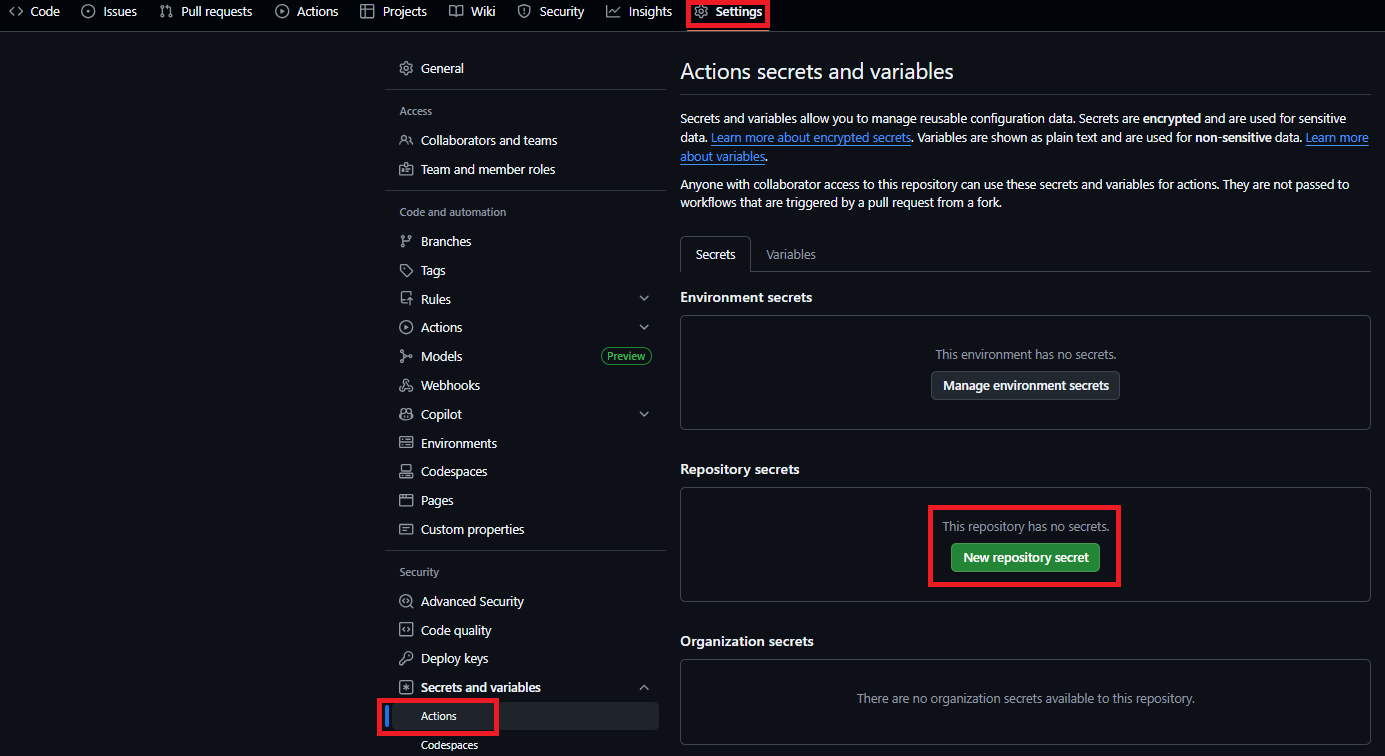
下記内容でSecretを保存する
- Name:TEAMS_WEBHOOK_URL
- Secret:webhook URL

リポジトリの「Actions」タブから「Teams Notification」ワークフローを選択する
「Run workflow」からワークフローを実行する

Teamsのチャネルに下記のように通知されることを確認する
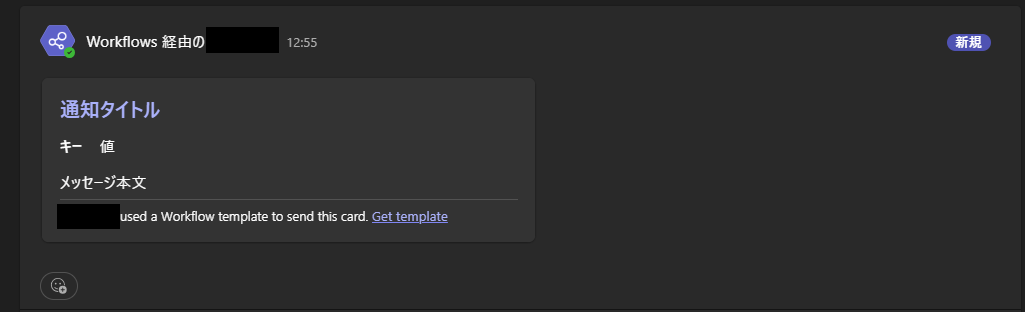
GitHub Actions上は成功していても、Power Automate側で失敗するケースがあります。
その際、Power Automate側で処理結果の詳細を確認する必要があります。
チャネルの「Power Automate」タブをブラウザで開きます
※無い場合は「+」ボタンから「Power Automate」を追加します

「マイフロー」から作成したフローを確認できます
Power Automate側で失敗している場合、下記画面上でエラーメッセージの確認などができます
