Ces instructions vous permeterons d'obtenir une copie du projet et de la rouler sur votre machine.
Voici une liste des dépendances à obtenir avant de lancer le programme
- Python 3
- scipy (pip install scipy)
- numpy (pip install numpy)
- Flask (pip install flask)
- Une connection internet pour l'interface.
Voici les étapes détaillés à suivre pour installer et lancer le programme
Dans votre ligne de commande, entrez :
git clone https://github.com/liamaltarac/ELE767_Lab3.git
Une fois telechargé, entrez dans le repertoire du projet et ecrivez dans votre terminal :
python main.py
Ensuite, dans un navigateur web, allez à l'addresse
localhost:5000
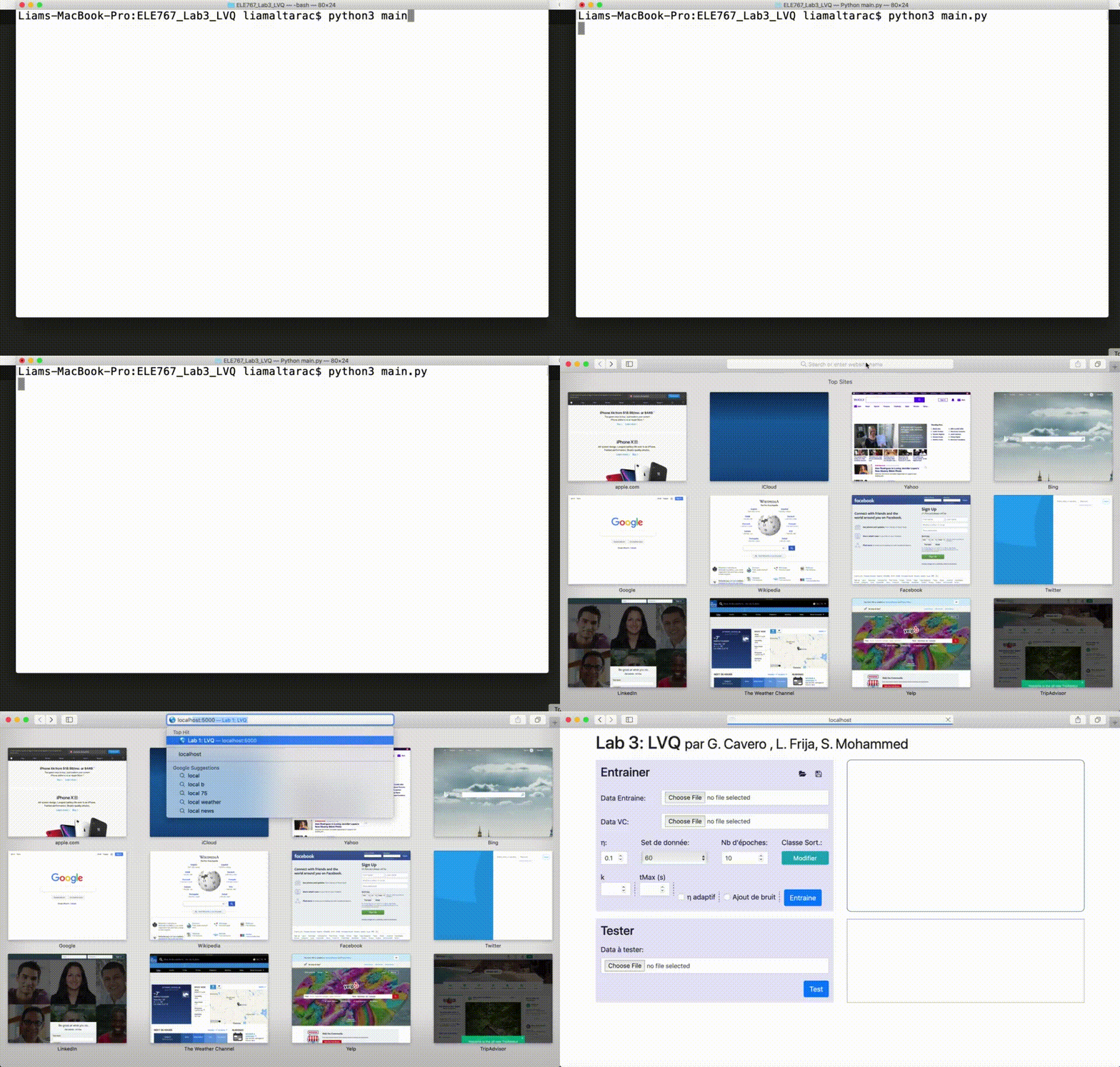
Pour arreter le programme, allez dans la console et faites ctrl + c
Vous êtes maintenant prêt à entrainer le LVQ
- Clickez sur Data Entraine pour selectionner votre fichier texte contenant les données à utiliser pour l'apprentissage
- Clickez sur Data VC pour selectionner votre fichier texte contenant les données à utiliser pour la validation croisé
- Spécifiez votre Taux d'apprentissage (η)
- Spécifiez votre Set de donnée
- Spécifiez le Nombre d'époches à faire pour l'entrainement
- Spécifiez la Classe de l’unité de sortie
- Spécifiez le k
- Spécifiez le temps maximal en secondes. Si le temps d'entrainent dépasse tMax, le programme arrête l'entrainement. Si vide, tMax = infini
- Si vous voulez variez le Taux d'apprentissage (n) à chaque époches, cochez η adaptif.
- Si vous voulez doubler le nombre de données d'entrainement en ajoutant du bruit au données qui nous on était fournit, cochez Ajout de bruit
Pour démarer l'entraimenet, clickez sur le boutton Entraine
La courbe bleu represente la performance avec les données d'entrainement et la courbe rouge represente la performance de la validation croisée.
- Clickez sur Data Test pour selectionner votre fichier texte contenant les données à utiliser pour le test
- Clickez sur le boutton test pour démarer le test.
- Une fois completé, les résulats de test ainsi que la performance devrait apparaître dans la boite à message
Une fois que le LVQ à été entrainé, vous pouvez le sauvgarder.
- Clicker sur la disquette
- Donnez un nom à ton LVQ
- Le fichiez LVQ sera sauvgardé dans ton repertoire de projet dans le dossier : lvqs_sauvgarde
- Clicker sur l'envloppe
- Dans le dossier : lvqs_sauvgarde, choisisez voitre fichier texte contenant le LVQ
- Vous pouvez maintenant continuer l'entrainement de votre LVQ et le tester.
Pour creer un nouveau MLP, vous n'avez qu'a rafraichir la page
- Gabriella Cavero Linares
- Liam Frija-Altarac
- Saddat Mohammad