AWS EC2
- 간단하게 설명하자면, AWS 클라우드 서비스에서 제공하는 가상 컴퓨팅 환경이라고 보면 된다.
- 외부에서도 접근이 가능한 24시간 작동하는 서버
- 로그 관리, 모니터링, 네트워크 관리 등을 기본적으로 지원
- 가입 시 1년간 무료(프리티어)로 이용 가능
- 많은 기업에서 AWS를 사용하므로 추후에 AWS 사용 경험이 도움이 된다고 생각


-
Amazon Linux 2 AMI를 선택한 이유- Amazon이 개발하고 있기 때문에 지원받기 쉽다.
- AWS의 각종 서비스와 상성이 좋다.
- Amazon 독자적인 개발 레포지터리를 사용하여 yum이 빠르다.
- 결과적으로, AWS를 사용하는데 AWS에서 지원하는 운영체제를 선택하지 않을 이유가 없다.
- 프리티어에서 사용할 수 있는
t2.micro선택 후 다음 버튼 클릭

- 별다른 설정없이 다음 버튼 클릭
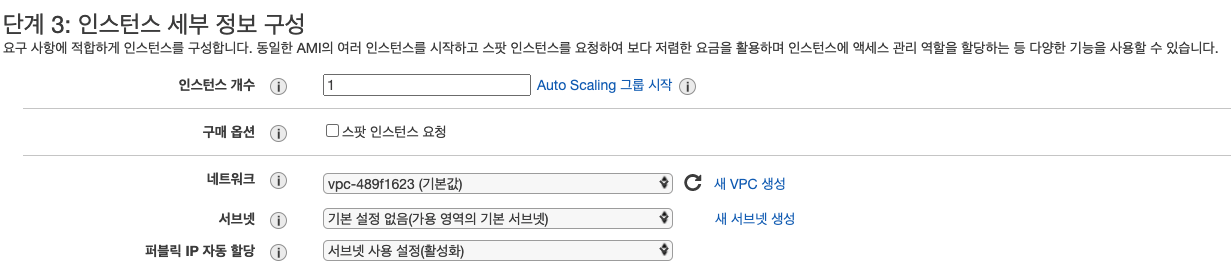
-
프리티어에서
최대 30GB까지 이용가능하기 때문에30으로 변경 후 다음 버튼 클릭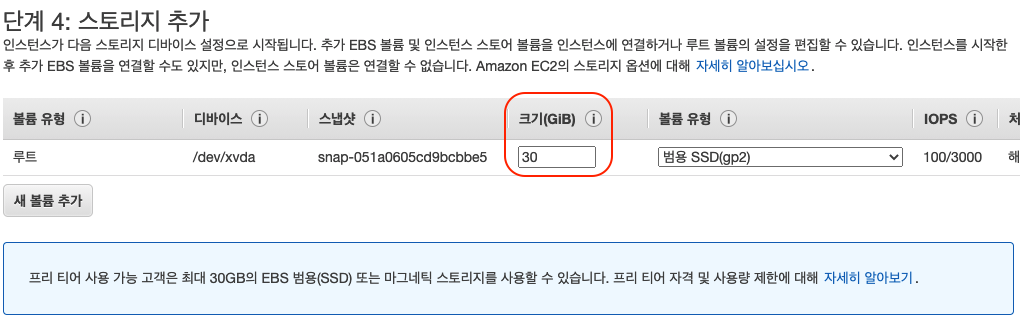
-
웹 콘솔에 표기될
Name태그 추가. EC2에 이름을 붙인다는 개념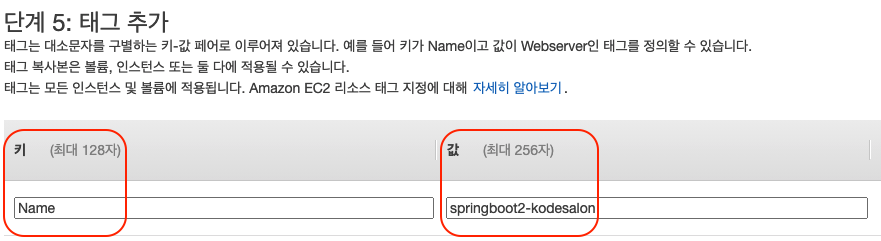
-
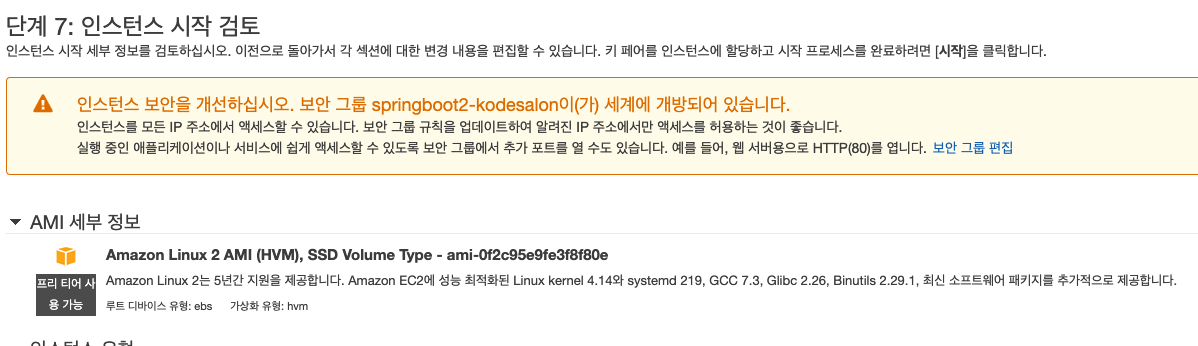
보안 그룹 이름 변경 + SSH 내 IP로 설정 + 사용자 지정 TCP 포트 8080 설정 + HTTPS 설정
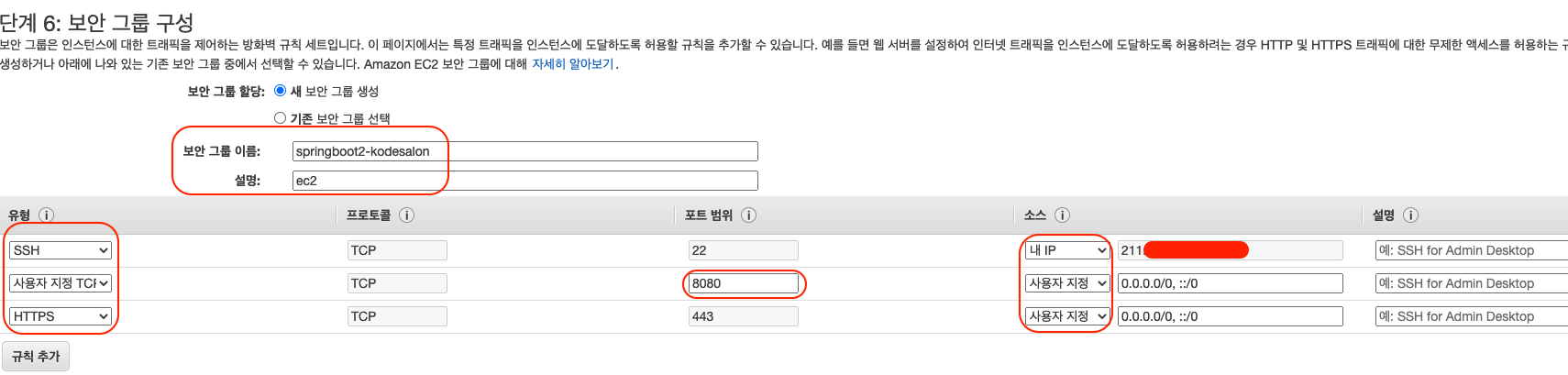
- 지정된 IP에서만 SSH 접속 가능하도록 하는 편이 좋다.
- 다른 장소에서 접속해야 할 경우에는 해당 장소의 IP를 SSH에 추가한다.
- 지정된 IP에서만 SSH 접속 가능하도록 하는 편이 좋다.
-
시작하기 버튼 클릭
-
pem키는 인스턴스 접근을 위해 필요하기 때문에, 절대 유출되면 안된다. 그러므로 키 페어 다운로드 후 안전한 장소에 저장해야한다.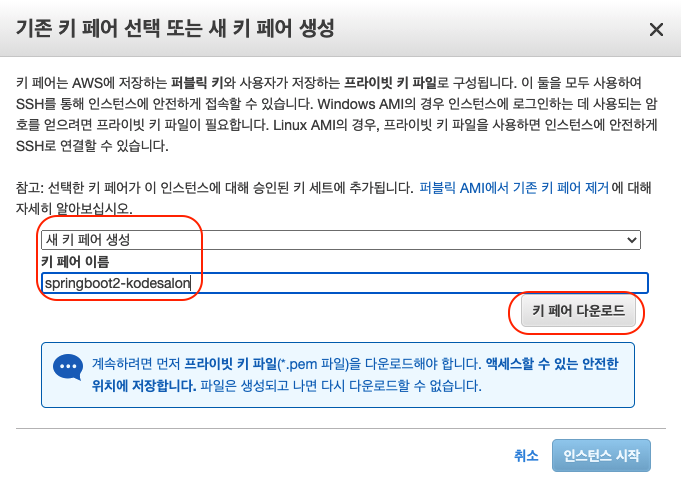

-
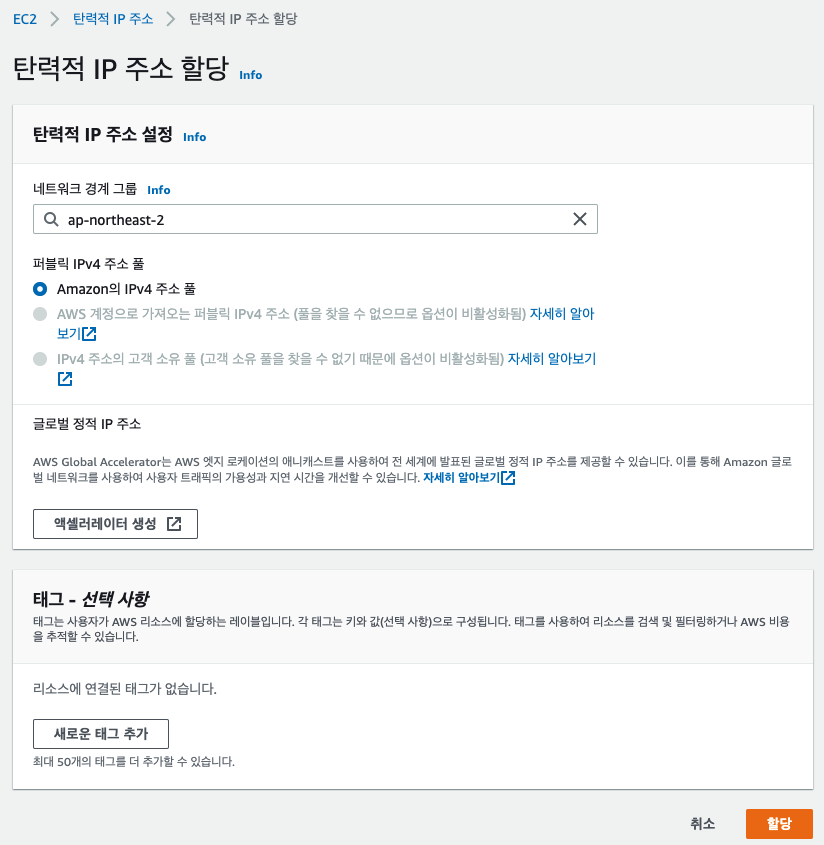
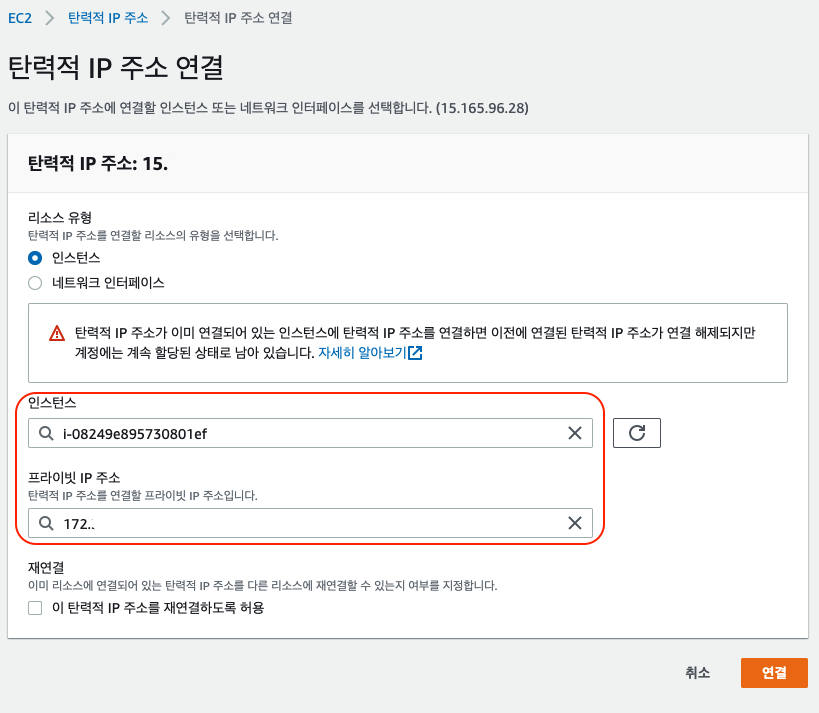
인스턴스 생성 시, 중지 및 다시 시작 시 새 IP가 할당된다. 이렇게 매번 IP가 변경되기 때문에 이를 고정 IP를 가지게 설정해주기 위해 탄력적 IP를 할당해야 한다.
-
인스턴스 탭에서 인스턴스 클릭 후 생성된 인스턴스 정보 확인
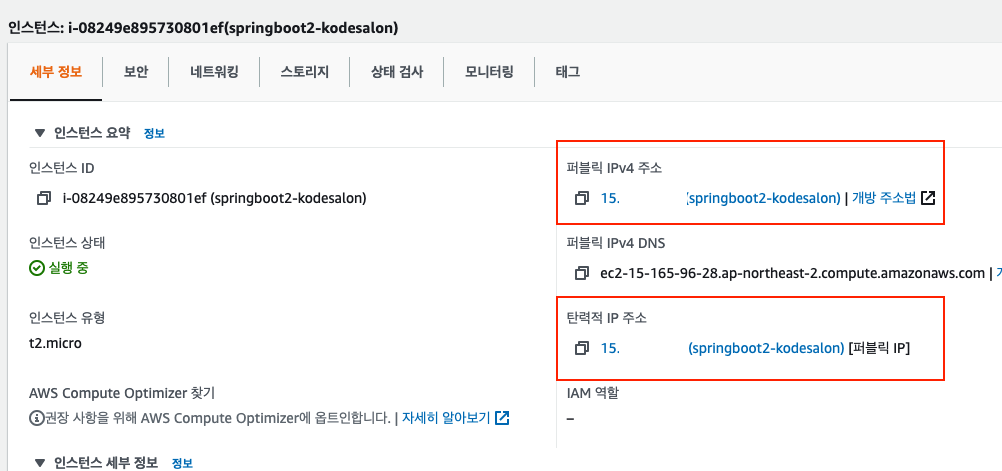
- SSH 접속 시 매번
ssh -i {pem키 위치} {EC2 IP 주소}를 입력해줘야 한다.- 이러한 번거로움없이 SSH 접속을 가능하게 하기 위해서 다운로드 받은
pem키 파일을~./ssh/로 복사해준다.-
cp Downloads/springboot2-kodesalon.pem ~/.ssh/:pem키 파일.ssh디렉토리로 복사 -
cd ~/.ssh:.ssh디렉토리로 이동 -
chmod 600 ~/.ssh/springboot2-kodesalon.pem:pem키 파일 권한 변경 -
ll | grep springboot2:springboot2라는 이름이 들어간 파일 확인
-
vi config:config파일 생성 및 수정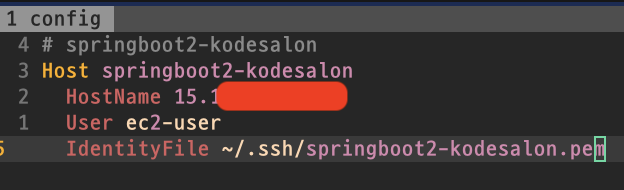
-
HostName: 탄력적 IP 주소 입력 -
User: User 이름 입력 -
IdentityFile:pem키 경로 입력
-
-
chmod 700 ~/.ssh/config:config파일 권한 변경 -
ll | grep config:config라는 이름이 들어간 파일 확인
-
ssh springboot2-kodesalon: ssh 접속

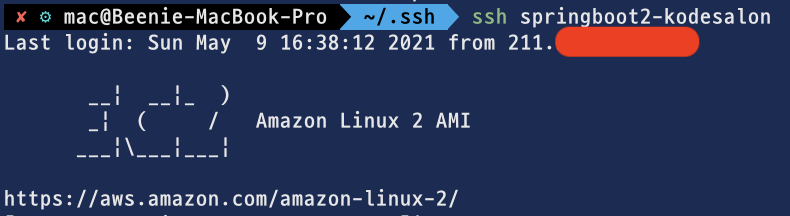
- 다음부터는 위의 명령어를 통해서만 접속하면 된다.
-
- 이러한 번거로움없이 SSH 접속을 가능하게 하기 위해서 다운로드 받은
-
Java 11 설치
- 프로젝트가 Java 11을 사용하므로 Java 11을 설치해줘야 한다.
-
sudo yum install java-11-amazon-corretto: Amazon Linux 2용 Amazon Corretto 11 설치 -
java -version: java 버전 확인
-
- 프로젝트가 Java 11을 사용하므로 Java 11을 설치해줘야 한다.
-
타임존 변경
- 기본 서버 시간은 미국 시간대이므로 한국 시간대로 변경을 해줘야 한다.
-
sudo rm /etc/localtime: 기존 존재하던 시간대 삭제 -
sudo ln -s /usr/share/zoneinfo/Asia/Seoul /etc/localtime: Seoul시간대 정보를 localtime으로 연결
-
- 기본 서버 시간은 미국 시간대이므로 한국 시간대로 변경을 해줘야 한다.
-
Hostname 변경
- IP만으로 어떤 서비스의 서버인지 확인이 어렵기 때문에, 어느 서비스인지 명확하게 표현하기 위해서 Hostname을 변경해준다.
-
sudo hostnamectl set-hostname springboot2-kodesalon: springboot2-kodesalon으로 hostname 변경 -
sudo reboot: 변경을 적용하기 위해 서버 재부팅
-
- IP만으로 어떤 서비스의 서버인지 확인이 어렵기 때문에, 어느 서비스인지 명확하게 표현하기 위해서 Hostname을 변경해준다.