7. User Guide
L'applicativo, al momento, è disponibile unicamente per sistemi desktop (Windows, macOS, UNIX-based).
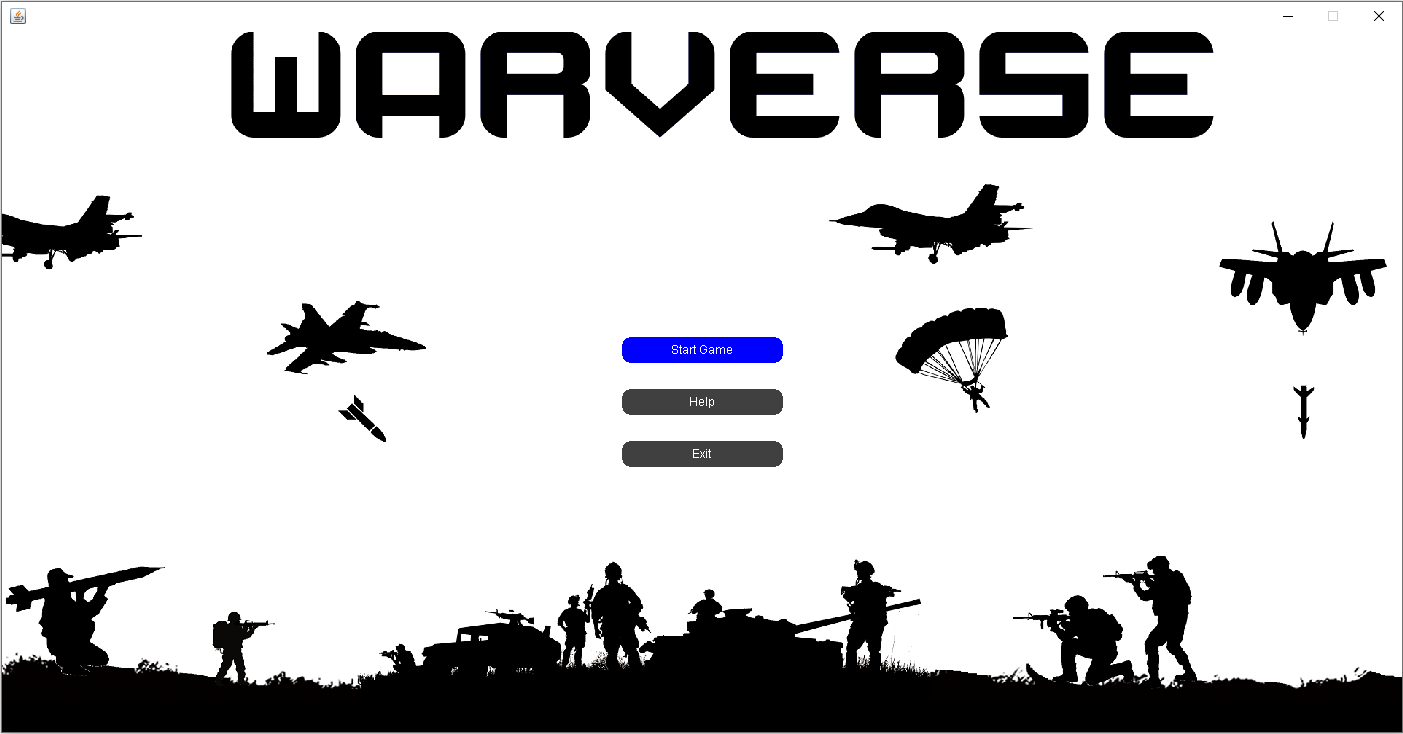
Avviando l'applicazione nel quale è possibile interagire tramite 3 pulsanti:
- Start Game: porta alla schermata di simulazione;
- Help: porta a una schermata di aiuto dove è possibile vedere degli esempi di file di configurazione e le regole della simulazione;
- Exit: per chiudere il programma.
Premendo il tasto Help si entra nel seguente menù:
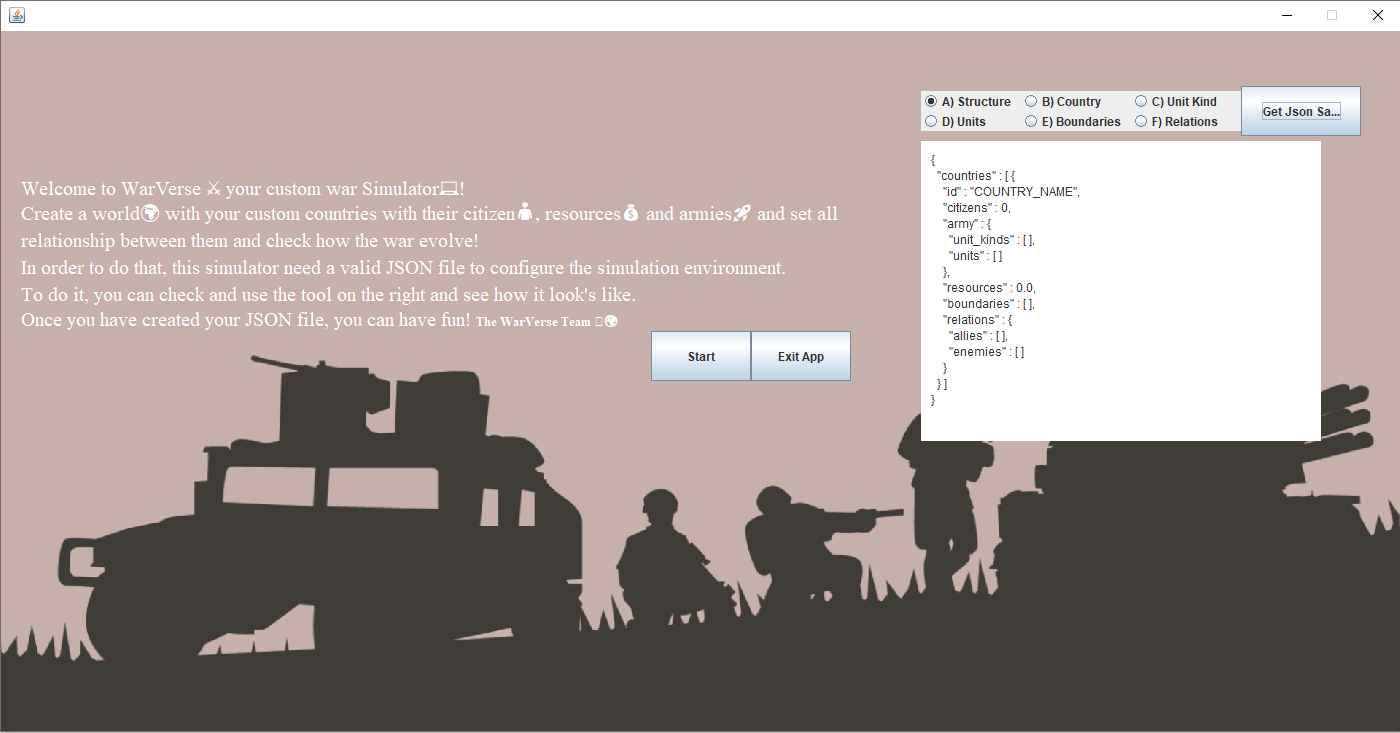
A sinistra vediamo una descrizione del mondo di gioco mentre a destra possiamo scegliere una qualsiasi entità e vedere un esempio di come è strutturata nel file di configurazione JSON. Una volta che abbiamo preparato il file premendo Start possiamo portarci alla schermata di simulazione.
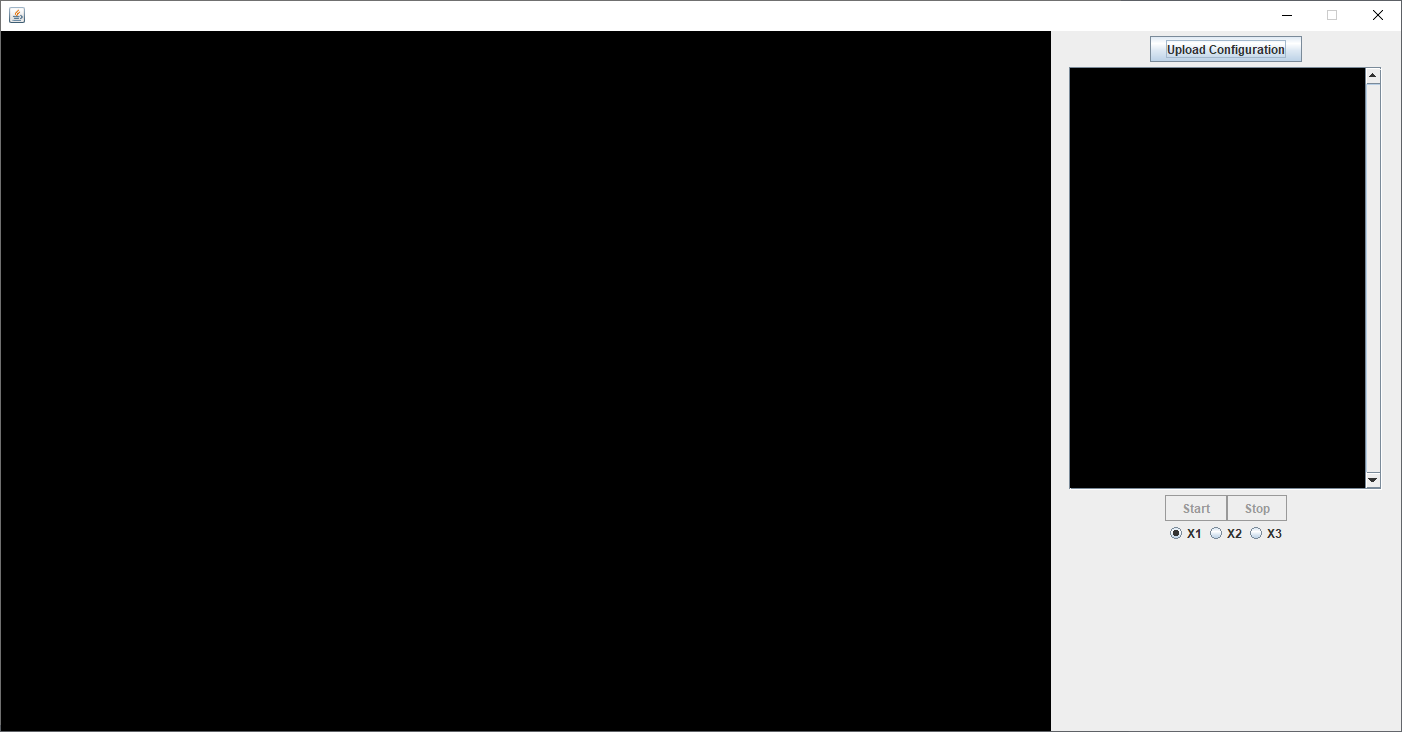
Questa schermata presenta:
- a sinistra una mappa degli stati,
- a destra:
-
- un pulsante per selezionare il file della simulazione (formato .json),
-
- una vista dove vengono mostrati tutti gli eventi della simulazione,
-
- due pulsanti per avviare o bloccare la simulazione,
-
- tre pulsanti radio per cambiare la velocità della medesima (la velocità iniziale è X1).
La schermata iniziale è vuota perchè bisogna caricare il file di configurazione:
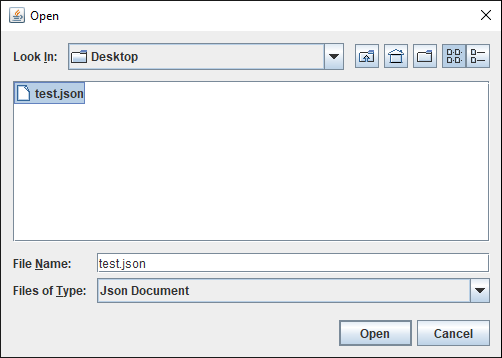
Premendo il tasto in alto a destra Upload Configuration si apre una modale che consente di scegliere il file JSON di configurazione:
Se la lettura del file si è completata correttamente la mappa verrà aggiornata con gli stati e le posizioni iniziali delle unità. Ora è tutto pronto e possiamo avviare la simulazione premendo Start!.
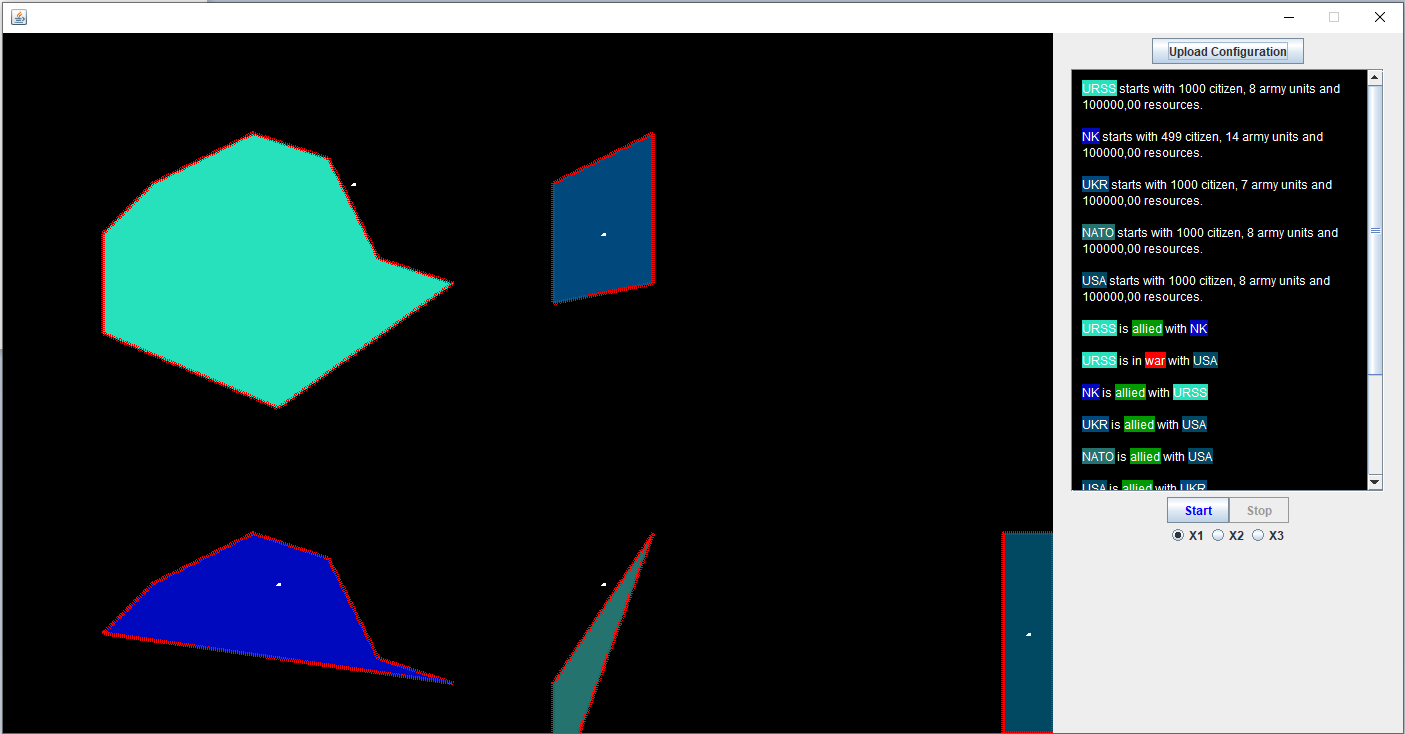
Ora tutte le aree della schermata si sono aggiornate:
- ora a sinistra abbiamo la mappa di gioco, dove i poligoni sono gli stati (passandoci sopra possiamo vedere le loro condizioni), i quadrati bianchi le unità di precisione e i triangoli bianchi le unità a distanza;
- a destra:
-
- la vista eventi: ci fornisce le informazioni iniziali e ci aggiorna in caso di sconfitta di uno stato;
-
- il pulsante Start è diventato Pause: premendolo possiamo mettere in pausa la simulazione (e poi riprenderla nuovamente con Resume);
- Il pulsante Stop termina la simulazione portandoci al riepilogo finale sull'andamento del conflitto;
Quando non vi sono più guerre tra gli stati o l'utente preme il tasto Stop si viene portati alla schermata finale:
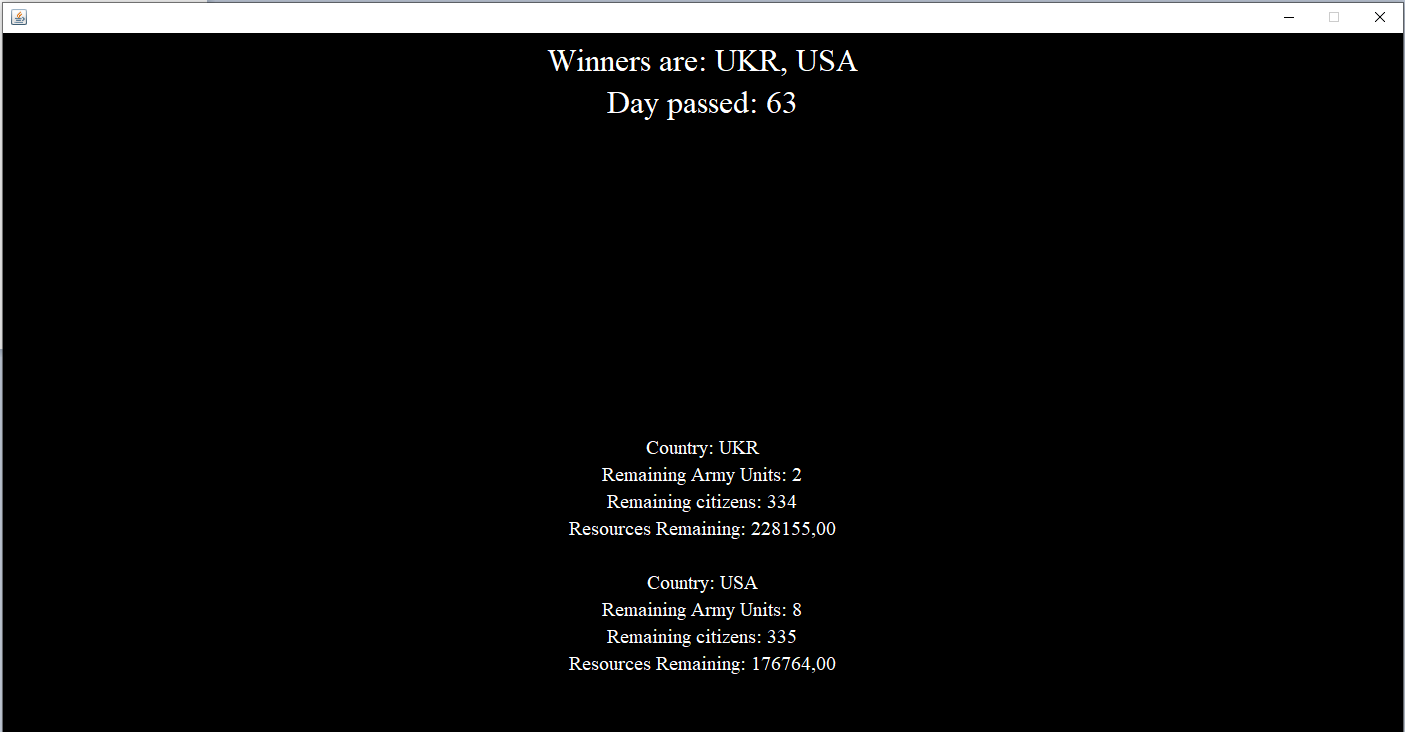
Qui è possibile vedere:
- la lista degli stati vincitori;
- la durata del conflitto;
- le condizioni dei vincitori al termine della guerra:
-
- unità dell'esercito rimanenti;
-
- risorse rimaste;
-
- popolazione rimanente.